Uvodne napomene
Ispravan način korišćenja programa
Izrada školskih rasporeda časova je veoma komplikovan proces koji mogu uspešno obavljati samo posvećeni i upućeni pojedinci.
Program Ras je alat koji u tom procesu može biti od izuzetne pomoći, ali samo ako se koristi na ispravan način koji je uobličen tokom njegove višedecenijske upotrebe.
- Neispravan način
Najgore što možete uraditi je da unesete sve potrebne podatke, želje svojih kolega (kako bi oni voleli da im izgledaju rasporedi), želje rukovodstva škole (kako bi oni voleli da se koriste školski resursi), želje učenika i njihovih roditelja, ispoštujete pedagoške preporuke i preporuke Ministarstva prosvete i tome dodate svoje lične afinitete, pa da zatim pustite automatski generator i sačekate da posao bude završen.
Nažalost, sem u trivijalnim slučajevima, ovo neće funkcionisati. Dobićete neupotrebljiv raspored i krivićete program da ne radi kako treba. Ostaje vam je da probate manuelno da ispravite ono što je generator "zabrljao". U ovome možete uspeti, ali ćete na taj način program koristiti sa oko 5% mogućnosti. Znači, ono što biste mogli završiti za jedan dan, radićete 20 dana.
- Zašto ovo ne funkcioniše?
Zato što je nemoguće ispoštovati sve moguće zahteve jer su oni u velikoj meri međusobno suprotstavljeni. Može se tražiti svašta, ali se može dobiti samo ono što je moguće. Ali kako možemo znati šta je moguće? Pa u tome i jeste glavni problem. Mi nismo u stanju da sagledamo toliko mnogo detalja da bismo to unapred znali. Može se, na primer, desiti da ako Petrović Petru zabranimo da ponedeljkom ima prvi čas, da će to dovesti do toga da Pavlović Pavle mora da ima petkom sedmi čas. I da razlog za to nije nimalo očigledan već se nalazi duboko u samoj strukturi rasporeda.
Iako mi, uglavnom, nismo u stanju da sagledamo ovakve situacije, automatski generator jeste. I to pokazuje tako što ne uspeva da napravi prihvatljiv raspored pod zadatim uslovima. Ovaj detalj je ključan za razumevanje načina kako Ras funkcioniše. Ako generator ne uspe da napravi ono što očekujete, onda verovatno nije problem u generatoru, već u tome što očekujete nemoguće! Ostaje još da se utvrdi šta je to što dovodi do te nemoguće situacije jer to mogu biti razne stvari koje nisu baš očigledne. U tom cilju je potrebno maksimalno suziti krug mogućih uzročnika, a to se postiže tako što se raspored razvija u sitnim koracima gde se posle svakog koraka pokreće generator i proverava da li je našao prihvatljivo rešenje.
- Ispravan način
Pratite sledeću proceduru:
1. Unesite podatke o predmetima, kabinetima, profesorima i odeljenjima. Pri tome nemojte odmah unositi zabranjene časove sem za one za koje sigurno znate da moraju biti zabranjeni. Ovo ćete raditi kasnije kada budete "utezali" raspored. Za sada ostavite podrazumevane vrednosti gde god je to moguće.
2. Unesite podatke o običnoj podeli časova (časovi gde jedan nastavnik predaje jedan predmet jednom celom odeljenju). Kada to završite, pustite generator nekoliko minuta i pogledajte da li je moguće dobiti prihvatljiv raspored. Prihvatljiv raspored je onaj koji nema fatalnih grešaka, tj. onih obeleženih
 (na primer
  ). Spisak grešaka se nalazi u prozoru rasporeda u krajnjoj oblasti desno ( validacioni
panel). Ako generator ne uspe da dođe do prihvatljivog rasporeda, onda ste napravili greške pri unosu ili ste zadali nerealne zahteve. Unesete ispravke i pustite generator da pokuša da dobije prihvatljiv raspored. Tek kada u ovome uspete, možete preći
na sledeći korak.
). Spisak grešaka se nalazi u prozoru rasporeda u krajnjoj oblasti desno ( validacioni
panel). Ako generator ne uspe da dođe do prihvatljivog rasporeda, onda ste napravili greške pri unosu ili ste zadali nerealne zahteve. Unesete ispravke i pustite generator da pokuša da dobije prihvatljiv raspored. Tek kada u ovome uspete, možete preći
na sledeći korak.
3. Krenite sa unosom proširene i složene podele časova. Unesite samo jednu stavku proširene ili složene podele i odmah pustite generator da radi dok ne dobijete prihvatljiv raspored. Ako generator ne uspe da dobije prihvatljiv raspored, odmah morate nešto da ispravite. Tek kada ne bude bilo fatalnih grešaka, možete uneti sledeću stavku proširene ili složene podele. Kada završite sa unosom čitave podele, morate imati raspored bez fatalnih grešaka.
4. Postupno unosite ograničenja. Po svakom pojedinačnom unosu pustite generator par sekundi i pogledajte spisak grešaka. Možete ići na sledeći pojedinačni unos tek kada ne bude bilo fatalnih grešaka.
Recimo, krenete od prvog nastavnika, unesete njegove dodatne zahteve (npr. da može imati samo jednu pauzu nedeljno i da ne sme raditi utorkom i četvrtkom). Odmah pustite generator i pogledajte da li je uspeo ovo da reši bez fatalnih grešaka. Ako nije, probajte da umanjite/promenite zahteve (za tog nastavnika ili za neka druga prethodno uneta ograničenja) pa ponovo pustite generator. Kad ovo rešite, pređite na sledećeg nastavnika. I tako redom za sva moguća dodatna ograničenja koja morate i/ili koja ste radi da uzmete u razmatranje.Opisani postupak bi trebalo da vam bude ustaljeni stil rada sa programom. Kada kasnije tokom školske godine budete morali da unosite izmene u raspored, uglavnom ćete biti na tački 4 ovog postupka. Ako ste prethodno sve uradili kako je objašnjeno, za izmene će vam biti potrebno nekoliko minuta. U suprotnom ćete biti osuđeni na manuelno raspoređivanje i izmene će vam uzimati sate ili dane.
Prozor rasporeda
Kada na deskop računaru pokrenete program Ras Timetable, videćete sadržaj sličan onome na sledećoj slici. To je prozor web aplikacije Ras Timetable - prozor rasporeda časova. Izgled prozora rasporeda na mobilnim uređajima se donekle razlikuje ovoga i opisan je u temi Napomene o mobilnoj aplikaciji.

Prozor rasporeda se sastoji od devet oblasti koje navodimo redom odozgo na dole:
1. Linija menija
Sadrži meni sa pet stavki: Fajl, Priprema, Raspored, Podešavanja i Pomoć. Izborom neke od ovih stavki otvara se padajući meni za izbor odgovarajuće akcije za rad sa rasporedom. Obratite pažnju na to da je u svakoj stavci jedno slovo podvučeno (npr. F u stavci Fajl). Ovim se naglašava da se umesto klika na reč Fajl, isti efekat može postići tako što se na tastaturi drži pritisnut taster Ctrl, a zatim pritisne taster F. Ove prečice na tastaturi se dosledno primenjuju u celom programu i u velikoj meri mogu olakšati unos podataka. Uvek kada u reči vidite podvučeno slovo, znajte da u kombinaciji sa Ctrl, pritiskom na to slovo postižete isti efekat kao da kliknete na tu reč.
Desno od menija je naziv rasporeda koji je upravo otvoren (na slici je to 'Demo 5'). Klikom na naziv se otvara obrazac pomoću koga možete taj naziv promeniti. Kada se u raspored unese neka izmena, naziv rasporeda će biti obeležen zvezdicom ( *).
Krajnje desno je naziv škole sa čijim nalogom se radi, a ispod je datum do koga važi nalog.
2. Paleta sa alatkama
Ispod glavnog menija je niz aktivnih ikonica čijim se klikom pokreće odgovarajuća akcija. Većina ikonica predstavlja prečicu do neke stavke glavnog menija. Kada pokazivač miša zadržite iznad ikonice, videćete kratko objašnjenje. Npr. za drugu ikonicu s leva to će biti 'Otvori [Ctrl + O]'. Verovatno naslućujete da '[Ctrl + O]' predstavlja prečicu na tastaturi - umesto da kliknete na tu ikonicu, možete kombinacijom tastera Ctrl i O postići isti efekat.
Na paleti se nalazi pet ikonica koje imaju posebnu važnost i na sledećoj slici su istaknute crvenim okvirom.

To su alati za unos ograničenja: alat za fiksiranje kartica, zatim alati za zabranjene, nepoželjne i obavezne časove i alat za brisanje ograničenja. Klikom na neku od ovih ikonica se menja pokazivač miša čime se naglašava da je promenjeno njegovo uobičajeno ponašanje i da je aktiviran odgovarajući alat. Ponovnim klikom na istu ikonicu se pokazivač vraća u normalno stanje i alat se deaktivira. Detaljno objašnjenje ovih pet alata će biti izloženo u daljem tekstu.
3. Oblast zaglavlja
Čine je nazivi dana u nedelji i redni brojevi časova - standardno zaglavlje rasporeda koji viđate u svojoj školi. Ispod rednih brojeva časova se povremeno mogu pojaviti crtice (kao znak minus) čije ćemo značenje ubrzo objasniti.
4. Oblast nastavničkih kartica
U prvoj koloni s leva su polja sa nadimcima nastavnika. Ako kliknete neko od ovih polja, otvoriće se obrazac za izmenu podataka o odgovarajućem nastavniku. Desno od nadimaka su kartice u boji od kojih svaka predstavlja čas jednog nastavnika. Ako je kartica šira od jednog časa onda predstavlja blok-čas, tj. niz povezanih časova koji se moraju održati u uzastopnim terminima. Kartice su, zbog uštede prostora, označene skraćenim nazivima odeljenja (npr. 28 za odeljenje 2/8) i obojene bojom koju ste izabrali prilikom unosa podataka o odeljenjima. Savetujemo vam da za odeljenja istog razreda izaberete istu boju u različitim nijansama jer ćete tako mnogostruko povećati preglednost rasporeda!
Ako pokazivačem miša pređete preko neke kartice, u statusnoj liniji (oblast br. 8 na gornjoj slici) se pojavljuje opis te kartice, tj. čiji čas ona simbolizuje - nastavnika, predmet, odeljenje i kabinet. Ako je nastava nekih časova organizovana tako da u jednom času učestvuje više nastavnika ili više odeljenja/grupa - tada se radi ili o proširenoj ili o složenoj podeli časova sa karticama koje su horizontalno podeljene na više delova.
Ako kliknete neku karticu, ona će početi da treperi i postaće aktivna kartica. Ako je kartica složena (više nastavnika istovremeno ima čas u više odeljenja koja se dele na grupe), zatreptaće i odgovarajuće kartice ostalih nastavnika koji sa ovom karticom čine složen čas. Aktiviranjem neke kartice se menja sadržaj naredne tri oblasti koje se nalaze ispod oblasti nastavničkih kartica.
U gornjem delu pojedinih kartica možete uočiti zvezdicu (*) što je oznaka za fiksiranu karticu.
Fiksiranim karticama je pozicija u rasporedu unapred utvrđena i automatski generator ih neće premeštati prilikom
generisanja rasporeda.
Karticu možete fiksirati desnim klikom na nju i izborom opcije "Fiksiraj". Drugi način je korišćenjem već
pomenutog alata za fiksiranje kartica. Naime, ako kliknete na ikonicu  pokazivač miša se menja u
  i klikom kartica dobija zvezdicu i postaje fiksirana. Ako je
kartica već fiksirana, klikom
se oslobađa. Možete držati pritisnut levi taster miša i prevlačiti pokazivač preko kartica čime ćete ih sve
fiksirati jednim potezom. Ako kliknete na nadimak nastavnika, sve njegove kartice će biti fiksirane, a ponovnim
klikom će sve biti oslobođene.
Ako u oblasti zaglavlja kliknete na redni broj nekog časa, sve kartice koje su na poziciji tog časa će biti
fiksirane, a ponovnim klikom će biti oslobođene. Ako u oblasti zaglavlja kliknete na naziv dana, sve kartice tog
dana će postati fiksirane,
a ponovnim klikom će biti oslobođene. Napomenimo da kartice treba fiksirati samo ako je to zaista neophodno, jer
prekomernim fiksiranjem drastično smanjujete efikasnost automatskog generatora i primoravate sebe da manuelno
pravite raspored!
i klikom kartica dobija zvezdicu i postaje fiksirana. Ako je
kartica već fiksirana, klikom
se oslobađa. Možete držati pritisnut levi taster miša i prevlačiti pokazivač preko kartica čime ćete ih sve
fiksirati jednim potezom. Ako kliknete na nadimak nastavnika, sve njegove kartice će biti fiksirane, a ponovnim
klikom će sve biti oslobođene.
Ako u oblasti zaglavlja kliknete na redni broj nekog časa, sve kartice koje su na poziciji tog časa će biti
fiksirane, a ponovnim klikom će biti oslobođene. Ako u oblasti zaglavlja kliknete na naziv dana, sve kartice tog
dana će postati fiksirane,
a ponovnim klikom će biti oslobođene. Napomenimo da kartice treba fiksirati samo ako je to zaista neophodno, jer
prekomernim fiksiranjem drastično smanjujete efikasnost automatskog generatora i primoravate sebe da manuelno
pravite raspored!
U oblasti nastavničkih kartica možete primetiti pojedina polja u kojima se nalazi znak minus (−). To su zabranjeni časovi - nastavnik je u toku tog časa zauzet drugim aktivnostima i ne može imati nastavu. Takođe, u pojedinim poljima je kvadratić (◻). To su nepoželjni časovi - trebalo bi izbegavati da se u tom periodu održava nastava. Konačno, u pojedinim poljima je plus (+). To su obavezni časovi - na toj poziciji bi trebalo da se obavezno pojavi kartica. Ako se kartica nalazi na poziciji koja je obeležena nekim od ova tri znaka, onda će ti znaci biti njom zaklonjeni. Da bi se ipak videlo šta je ispod kartice, pri dnu kartice su ucrtane pomoćne tačke: crvena za zabranjene, žuta za nepoželjne i plava za obavezne časove.
Akriviranjem kartice se može desiti da se u oblasti zaglavlja pojave crtice ispod rednih brojeva nekih časova. Ove crtice signaliziraju da je taj čas zabranjen za tu karticu. Zabrana se ne odnosi samo na oblast nastavničkih kartica, već i na oblasti ispod nje. Klikom na crticu će početi da trepere markeri koji pokazuju gde se sve nalaze zabrane tokom tog časa za aktivnu karticu. Ako pokušate da karticu premestite, crtice će postati crvene nagoveštavajući da karticu ne možete premestiti na to mesto a da ne izazovete grešku da je kartica na zabranjenoj poziciji.
Zabranjeni, nepoželjni i obavezni časovi se unose prilikom unosa podataka o nastavnicima, a mogu se i direktno
ucrtati korišćenjem ranije pomenutih alata sa palete. Slično kao kod alata za fiksiranje kartica, ako kliknete na
ikonicu  pokazivač miša se
menja u
pokazivač miša se
menja u  i svakim klikom na
neko polje u oblasti nastavničkih kartica će u
to polje biti ucrtan znak '−'. Možete držati pritisnut levi taster miša i prevlačiti pokazivač po oblasti -
svuda će biti ucrtavan znak '−'. Ako kliknete na nadimak nastavnika, svi njegovi časovi će biti obeleženi
znakom '−' kao
zabranjeni. Ako u oblasti zaglavlja kliknete na redni broj nekog časa, taj čas će svim nastavnicima, odeljenjima,
kabinetima i predmetima postati zabranjen. I konačno, ako u oblasti zaglavlja kliknete na naziv dana, svi časovi
tog dana će svim nastavnicima,
odeljenjima, kabinetima i predmetima postati zabranjeni. Kada uključite alat za zabranjene časove i kliknete na
poziciju na kojoj se već nalazi zabranjeni čas, znak '−' će biti obrisan. Znači da ovaj alat možete
koristiti i za brisanje već
zabranjenih časova.
i svakim klikom na
neko polje u oblasti nastavničkih kartica će u
to polje biti ucrtan znak '−'. Možete držati pritisnut levi taster miša i prevlačiti pokazivač po oblasti -
svuda će biti ucrtavan znak '−'. Ako kliknete na nadimak nastavnika, svi njegovi časovi će biti obeleženi
znakom '−' kao
zabranjeni. Ako u oblasti zaglavlja kliknete na redni broj nekog časa, taj čas će svim nastavnicima, odeljenjima,
kabinetima i predmetima postati zabranjen. I konačno, ako u oblasti zaglavlja kliknete na naziv dana, svi časovi
tog dana će svim nastavnicima,
odeljenjima, kabinetima i predmetima postati zabranjeni. Kada uključite alat za zabranjene časove i kliknete na
poziciju na kojoj se već nalazi zabranjeni čas, znak '−' će biti obrisan. Znači da ovaj alat možete
koristiti i za brisanje već
zabranjenih časova.
Na identičan način se koristi i alat  za nepoželjne, alat
  za obavezne i alat
 za brisanje zabranjenih, nepoželjnih i
obaveznih časova. Takođe, ovaj postupak možete koristiti i u naredne tri oblasti koje se nalaze ispod oblasti
nastavničkih kartica.
za brisanje zabranjenih, nepoželjnih i
obaveznih časova. Takođe, ovaj postupak možete koristiti i u naredne tri oblasti koje se nalaze ispod oblasti
nastavničkih kartica.
5. Oblast odeljenjskih kartica
Za nju važe iste napomene kao i za oblast nastavničkih kartica. Razlika je u tome što ovde kartice predstavljaju časove odeljenja, a klik na prvo polje s leva otvara obrazac za izmenu podataka o odgovarajućem odeljenju. Aktiviranjem neke nastavničke kartice biće aktivirana i odgovarajuća odeljenjska kartica. Važi i obrnuto - klikom na odeljenjsku karticu, aktivira se i odgovarajuća nastavnička kartica. Oblast odeljenjskih kartica je inicijalno postavljena na visinu od dva reda što možete promeniti ako uhvatite pokazivačem miša graničnik (spliter) između nastavničkih i odeljenjskih kartica i povučete ga naviše ili naniže.
6. Oblast kabinetskih kartica
Napomene su iste kao za prethodne dve oblasti. Dodajmo da se može desiti da se aktiviranjem neke nastavničke (ili odeljenjske) kartice ne aktivira nijedna kabinetska kartica. To znači da za odgovarajući čas nije unapred planiran nijedan kabinet - ostavljeno je da se radni prostor odredi "u hodu".
7. Oblast prebrojavanja
Slično kao u prethodne tri oblasti, ali sada za predmete. Razlika je u tome što se ovde ne nalaze kartice već pravougaonici sa brojevima koji pokazuju koliko puta se pojavljuje predmet na odgovarajućoj poziciji u rasporedu. Klikom na neki pravougaonik će se aktivirati prva kartica koja sadrži taj predmet na toj poziciji. Ponovnim klikom na isti pravougaonik će se aktivirati sledeća kartica sa istim predmetom na istoj poziciji, itd. Napomene u vezi zabranjenih, nepoželjnih i obaveznih časova iz prethodne tri oblasti važe i ovde.
Može se desiti da u ovoj oblasti postoji još jedan red iznad podataka o predmetima. Tu se nalazi broj zauzetih opštenamenskih učionica u toku svakog časa. Odnosi se na časove kojima nije unapred zadat kabinet, već se radni prostor utvrđuje po principu "tamo gde ima mesta". Znači, ne znamo u kojim prostorijama se drže ovi časovi, ali znamo koliko je prostorija zauzeto na svakoj poziciji u rasporedu. Ovaj red će biti vidljiv samo ako je pri unosu opštih podataka uneto da škola ima više od 0 opštenamenskih učionica, a to ima smisla raditi samo u slučaju da se izrađuje raspored časova za obe smene istovremeno gde su časovi u međusmeni zajednički za odeljenja obe smene.
8. Statusna linija
Kada pokazivačem miša pređete preko neke oblasti prozora rasporeda, ovde će biti dato dodatno objašnjenje.
Primer 1
Da rezimiramo dosadašnje izlaganje sledećom slikom i odgovarajućim objašnjenjima. Na slici je visina nastavničke oblasti namerno smanjena na samo dva reda da bismo se lakše fokusirali na detalje.

Prvi čas ponedeljkom, nastavnica Irena ima u grupama za nemački jezik odeljenja 8/1 i 8/4 (81н, 8 4н), dok se odmah ispod vidi da Ivana istovremeno ima čas u grupi za italijanski odeljenja 8/4. Ovo je složena kartica jer dva nastavnika imaju istovremeno čas u dva odeljenja čije su grupe spojene. Kartica je takođe i fiksirana. Irena ima treći čas u 5/2 što je obična kartica (tj. nije složena) ali se nalazi na nepoželjnoj poziciji što se vidi po žutoj tačkici na njenom dnu. Ireni je i četvrti čas ponedeljkom nepoželjan (obeležen je kvadratićem), a peti i šesti čas su joj zabranjeni (znak minus).
Ispod ova dva nastavnika je oblast odeljenjskih kartica gde se vide časovi odeljenja 8/1 i 8/4. Prvi čas 8/1 ima nemački, a 8/2 ima u zasebnim grupama i nemački i italijanski. Ovo se sve uklapa u Irenine i Ivanine časove koji su prethodno objašnjeni. Drugi čas odeljenje 8/1 ima hor, informatiku i domaćinstvo u odgovarajućim grupama, treći čas je obična kartica gde celo odeljenje ima geografiju, a četvrti i peti čas je dvočas tehničkog obrazovanja (kartica je široka dva časa). Peti i šesti čas su u oba odeljenja obavezni časovi što se vidi po plavim tačkicama na odgovarajućim pozicijama u karticama.
Ispod ovoga je oblast kabinetskih kartica. U kabinetu 'Engleski 1' ima čas grupa za italijanski 8/4, a u kabinetu 'Engleski 2' su grupe za nemački odeljenja 8/1 i 8/4.
Ispod je oblast prebrojavanja gde je aktivan predmet nemački jezik koji se pojavljuje po jednom tokom prvog, drugog, trećeg i sedmog časa. Ako pogledate Irenine časove, videćete da su ovde pobrojani baš njeni časovi. Ako biste kliknuli na '1' na poziciji sedmog časa, aktivirala bi se Irenina kartica 73н.
I konačno na dnu je statusna linija gde piše da je pokazivač miša iznad kartice Milosavljević Irene koja ima istovremeno čas sa Ivanom, desno se vidi da se radi o času nemačkog jezika, a u nastavku bi se videlo odeljenje 81н i kabinet Engleski-2.
Primer 2
Na sledećoj slici je situacija malo drugačija. Za odeljenja 5/3 i 5/4 su unete grupe za nemački i italijanski tako da imaju istu oznaku grupisanja i časovi nastavnica Irene i Ivane su unošeni odvojeno (kao ovde.)

Zahvaljujući tome, ova dva odeljenja nemaju časove italijanskog i nemačkog u isto vreme. Grupe za italijanski imaju prvi čas, a tada je grupa za nemački slobodna (ne dolazi na prvi čas). Grupa za nemački ima ima 6. čas kada je grupa za italijanski slobodna (završava časove ranije). Obratite pažnju da su ove kartice obojene i visoke su pola reda. Detaljnije o ovome možete pročitati u temama Grupe i grupisanja, Proširena podela časova i Složena podela časova.
9. Validacioni panel
Krajnja desna oblast prozora rasporeda je panel sa naslovom "Greške". Ispod naslova se nalazi spisak uočenih fatalnih grešaka i nedostataka. Fatalne greške su obeležene crvenom ikonicom i ukazuju da raspored nije prihvatljiv (po njemu se ne može raditi), a nedostaci su sa sivom ikonicom i ukazuju na to da bi raspored trebalo poboljšati. Klikom na neku stavku liste (koja nije zaglavlje grupe stavki) biće aktivirani tzv. "validacioni markeri" - crveni ili plavi polu-providni pravougaonici koji trepere u odgovarajućoj oblasti prozora rasporeda i tako obeležavaju uočeni problem. Najveća vrednost validacionog panela je njegova ažurnost - svaka promena rasporeda se trenutno odražava na njegov sadržaj! Ako npr. premestite karticu i izazovete sukob (tj. dve kartice su na istoj poziciji u rasporedu jedna preko druge), odgovarajuća stavka će se odmah pojaviti u validacionom panelu, a klikom na nju će zatreptati markeri koji vas upućuju na mesto gde treba rešavati problem. Na sledećoj slici se u validacionom panelu javljaju dva sukoba kartica, a odmah levo se vidi da se kartica 46 tokom četvrtog časa preklapa sa karticom 44. Ispod, u oblasti odeljenjskih kartica, se vidi drugi sukob kartice "MAT" sa širokom karticom ispod nje.

Obratite pažnju na sledeće: ako fiksirate kartice koje prave sukob, odgovarajuća greška će se izgubiti sa spiska. To je zato što validator smatra da ste vi to tako želeli, pa vas neće opterećivati svojim napomenama. Ako fiksirate neraspoređenu karticu, ta kartica će biti u potpunosti ignorisana, tj. validator (a i automatski generator) će se ponašati kao da ona ne postoji! Možete fiksirati sve neraspoređene kartice odjednom tako što alatom za fiksiranje kliknete u zaglavlju na oblast iznad neraspoređenih kartica. Greške fiksiranih kartica se ignorišu i u mnogim drugim situacijama koje ćete sami otkriti tokom rada sa programom. Napomenimo da ova dodatna fleksibilnost može biti opasna jer njome gubite kontrolu nad greškama, pa je treba oprezno koristiti.
Ako validacioni panel zatvorite (klikom na "X" u njegovoj naslovnoj liniji), ponovno otvaranje postižete klikom na
ikonicu  ili izborom opcije
menija "Raspored
> Analiza grešaka".
ili izborom opcije
menija "Raspored
> Analiza grešaka".
Premeštanje kartica i sukobi
Ako pažljivije pogledate prozor rasporeda, videćete da postoji uska, uglavnom prazna, oblast desno od poslednjeg dana (najčešće petak). Ovo je oblast neraspoređenih kartica i u njoj se nalaze kartice koje još nisu ubačene u raspored. Kartice se mogu premeštati kako u okviru oblasti raspoređenih i neraspoređenih kartica, tako i iz jedne oblasti u drugu. Ovaj postupak se obavlja tako što se neka kartica 'uhvati' (pritisne se levi taster miša na karticu i ne otpušta se), pa se pokazivač premesti na neko drugo mesto i onda se otpusti. Premeštanje kartice će biti vidljivo i sinhronizovano u svim oblastima. Ako taster otpustite iznad neke druge kartice tako da je čitavu prekrijete po širini, te dve kartice će zameniti mesta. Ako su kartice složene, zamena mesta će biti obavljena samo ako kartica koja se prevlači sadrži sve elemente kartice na koju se otpušta. Ako premeštanjem ne dođe do zamene mesta, onda će se jedna kartica naći preko druge i tada se kaže da postoji sukob kartica. Sukob nastavničkih kartica u praksi znači da bi nastavnik trebalo da istovremeno ima čas u dva odeljenja (ovde se ne radi o složenim časovima kada je opisana situacija zahtevana). Slično je za kabinetske sukobe.
Kod odeljenja imamo još jedan dodatni problem. Ako su odeljenjske kartice u boji (tj. nisu sive), to znači da se sastoje od grupa kojima je uvedena oznaka grupisanja. Ovde se zna koje su grupe međusobno dopunjavajuće tako da čine celo odeljenje, a nemaju nijednog zajedničkog učenika. Pored toga što su u boji, visina im je manja od visine reda u kome su, tako da se mogu uklapati jedna iznad druge a da ne izazovu sukob. Ovo važi samo za kartice iste boje, one imaju grupe sa istom oznakom grupisanja. Ako pokušamo da stavimo jednu iznad druge kartice različite boje, dobićemo sukob i to će se videti jer se neće tačno uklopiti. To će se npr. dogoditi ako pokušate da uklopite karticu sa grupom za veronauku sa karticom sa grupom za španski jezik. Nema garancije da ne postoji učenik koji nije istovremeno u grupi za veronauku i u grupi za španski. Ovde postoji sukob kartica jer taj učenik ne može istovremeno biti i na času veronauke i na času španskog, a mi nismo sigurni da li takav učenik postoji.
Sukobi predstavljaju osnovni problem rasporeda časova i glavni su razlog zašto je raspored teško napraviti - premeštanjem nastavničkih kartica pravite sukobe odeljenjskih i/ili kabinetskih kartica. Čitava infrastruktura različitih "pogleda" na raspored (nastavničke, odeljenjske i kabinetske oblasti i kartice) je napravljena uglavnom zbog toga da bi sukobi bili vidljivi.
Kako razrešiti sukobe? Ako to iz bilo kog razloga ne možete prepustiti automatskom generatoru, ostaje Vam manuelni postupak. Ako npr. premeštanjem dve kartice u nastavničkoj oblasti napravite sukob u odeljenjskoj oblasti, taj sukob će se u odeljenjskoj oblasti videti kao dve kartice od kojih jedna delimično zaklanja drugu. Kliknite u odeljenjskoj oblasti na onu od ove dve kartice koja nije aktivna i u nastavničkoj oblasti će početi da treperi kartica koja je dovela do sukoba. Sada treba ovu karticu da premestite da biste razrešili ovaj sukob, ali ćete time verovatno izazvati novi odeljenjski sukob tako da se postupak mora iterativno ponavljati sa neizvesnim ishodom. Ako ste ikada manuelno pravili raspored, onda Vam je jasno o kako kompleksnom problemu se ovde radi, a jasna Vam je i vrednost nastavničkih, odeljenjskih i kabinetskih oblasti programa Ras.
Napomene o mobilnoj aplikaciji
Na mobilnim uređajima (telefoni i tableti) je prozor rasporeda donekle izmenjen u odnosu na desktop aplikaciju. To
se posebno odnosi na izgled menija i paleti sa ikonicama (toolbars). Na sledećoj slici je prikazan prozor
rasporeda na mobilnom telefonu u položenoj orijentaciji (landscape). U uspravnoj orijentaciji (portrait) su neki
detalji izostavljeni zbog veće preglednosti.

Na samom vrhu prozora vidimo glavnu paletu sa početnom "hamburger" ikonicom  . Ona otvara glavni meni čija je struktura
identična meniju u desktop aplikaciji. Slede redom ikonice za: otvaranje rasporeda,
snimanje, undo, redo, istoriju, osnovne podatke, podelu časova, generator i prikaz pojedinačnih rasporeda
odeljenja, nastavnika i kabineta.
. Ona otvara glavni meni čija je struktura
identična meniju u desktop aplikaciji. Slede redom ikonice za: otvaranje rasporeda,
snimanje, undo, redo, istoriju, osnovne podatke, podelu časova, generator i prikaz pojedinačnih rasporeda
odeljenja, nastavnika i kabineta.
Desno od glavne palete je naziv rasporeda sa kojim se radi, a zatim nova paleta  .
.
Prva ikonice prikazuje ili zatvara listu sa greškama (validacioni panel). Broj u
njenom gornjem desnom uglu
prikazuje broj grešaka koje raspored ima. Ako je pozadina broja crvena, to je broj fatalnih grešaka. Ako je
plava, to je broj nedostataka. Druga ikonica prikazuje korisničko uputstvo, a treća daje osnovne informacije o
rasporedu.
Ispod ovoga slede oblasti nastavničkih, odeljenskih i kabinetskih kartica i oblast prebrojavanja kao i u desktop aplikaciji.
Na dnu prozora je statusna linija sa tekućim obaveštenjima i još jedna paleta sa ikonicama.
Prva ikonica  je posebno
korisna - omogućava ili zabranjuje premeštanje kartica dodirom. Inicijalno je ikonica označena kao "uključena" što
se vidi po istaknutoj boji njene pozadine. Ako dodirnete karticu i pomerite prst, primetićete da kartica prati to
pomeranje. Kada opustite karticu, ona će se naći na poziciji na kojoj je otpuštena. Ovo ponašanje može biti
nepoželjno ako želite samo da skrolujete raspored bez pomeranja kartica. Da biste to postigli, potrebno da
pritisnete dugme sa
ovom ikonicom čime ćete ga isključiti i prevlačenje po oblastima više neće pomerati kartice.
je posebno
korisna - omogućava ili zabranjuje premeštanje kartica dodirom. Inicijalno je ikonica označena kao "uključena" što
se vidi po istaknutoj boji njene pozadine. Ako dodirnete karticu i pomerite prst, primetićete da kartica prati to
pomeranje. Kada opustite karticu, ona će se naći na poziciji na kojoj je otpuštena. Ovo ponašanje može biti
nepoželjno ako želite samo da skrolujete raspored bez pomeranja kartica. Da biste to postigli, potrebno da
pritisnete dugme sa
ovom ikonicom čime ćete ga isključiti i prevlačenje po oblastima više neće pomerati kartice.
Sledi pet ikonica koje, kao i u desktop aplikaciji, služe za unos ograničenja: alat za fiksiranje kartica, zatim alati za zabranjene, nepoželjne i obavezne časove i alat za brisanje ograničenja.
Dugme  služi
za podešavanje visine pojedinačnih oblasti sa karticama (nastavničkih, odeljenskih, kabinetskih). Između ovih
oblasti se nalazi graničnik (spliter) čijim pomeranjem naviše ili naniže smanjuijete ili povećavate visinu oblasti
iznad i ispod graničnika. U desktop aplikaciji to radite tako što uhvatite pokazivačem miša graničnik i izvršite
odgovarajuće pomeranje. U mobilnoj aplikaciji je vrlo teško dodirom uhvatiti graničnik, pa je zato uvedena ova
ikonica čijim uključivanjem svi graničnici dobijaju dodatak u obliku dugmeta koje izgleda isto kao ova ikonica.
Dodirom i pomeranjem ovih dugmadi menjate visinu odgovarajućih oblasti. Kada završite sa podešavanjem visina,
isključite
ovu ikonicu i dodaci na graničnicima će se izgubiti.
služi
za podešavanje visine pojedinačnih oblasti sa karticama (nastavničkih, odeljenskih, kabinetskih). Između ovih
oblasti se nalazi graničnik (spliter) čijim pomeranjem naviše ili naniže smanjuijete ili povećavate visinu oblasti
iznad i ispod graničnika. U desktop aplikaciji to radite tako što uhvatite pokazivačem miša graničnik i izvršite
odgovarajuće pomeranje. U mobilnoj aplikaciji je vrlo teško dodirom uhvatiti graničnik, pa je zato uvedena ova
ikonica čijim uključivanjem svi graničnici dobijaju dodatak u obliku dugmeta koje izgleda isto kao ova ikonica.
Dodirom i pomeranjem ovih dugmadi menjate visinu odgovarajućih oblasti. Kada završite sa podešavanjem visina,
isključite
ovu ikonicu i dodaci na graničnicima će se izgubiti.
Dugme  služi
za zumiranje prikaza rasporeda - otvara klizač (slider) čijim pomeranjem se prikaz rasporeda uvećava ili umanjuje.
Zumiranje utiče samo na prikaz rasporeda (zaglavlje i kartice), dok je ostatak nepromenjen (ikonice, meniji, ...).
Zumiranje pomoću širenja dva prsta bi uvećalo čitav prikaz, a ne samo elemente rasporeda, pa je zato uvedena ova
opcija.
služi
za zumiranje prikaza rasporeda - otvara klizač (slider) čijim pomeranjem se prikaz rasporeda uvećava ili umanjuje.
Zumiranje utiče samo na prikaz rasporeda (zaglavlje i kartice), dok je ostatak nepromenjen (ikonice, meniji, ...).
Zumiranje pomoću širenja dva prsta bi uvećalo čitav prikaz, a ne samo elemente rasporeda, pa je zato uvedena ova
opcija.
Konačno, ako držite više od pola sekunde pritisnut neki deo oblasti sa karticana, otvoriće se padajući meni koji u desktop aplikaciji otvarate desnim klikom miša.
Rad sa fajlovima
Program Ras Timetable čuva vaše rasporede na našem serveru. Svojim rasporedima pristupate putem interneta izborom neke od opcija menija "Fajl". Pojedine opcije imaju svoje prečice na paleti sa alatkama što se vidi po sličicama sa leve strane nekih stavki. Sa desne strane nekih stavki se nalazi kombinacija oznake Ctrl i nekog slova. To je prečica na tastaturi (shortcut) kojom se brzo postiže isti efekat kao klikom na stavku menija. Npr. Ctrl + S znači da ako pritisnete taster S dok držite pritisnut taster Ctrl, obavljate snimanje rasporeda bez pristupa meniju Fajl.

Novi raspored
Ako u meniju "Fajl" izaberete opciju "Novi raspored" (ili kliknete prvu ikonicu sleva u paleti), otvoriće se obrazac za unos opštih podataka o rasporedu. Pošto popunite zahtevana polja i kliknete "U redu" (ili pritisnete taster "Enter"), otvoriće se novi obrazac "Snimi kao...". Tu ćete uneti naziv i opis novog rasporeda čime će se na našem serveru kreirati novi raspored pod tim nazivom, a u prozoru rasporeda ćete videti taj novi, prazan raspored.

Slede opisi svih polja obrasca za unos opštih podataka o rasporedu.
- Naziv smene
Ako škola ne radi po smenama, ovaj podatak se ne mora uneti. Ako se unese, pojaviće se u zaglavlju štampanih rasporeda.
- Školska godina
Uobičajena oznaka (npr. 2022/23.).
- Važi od
Datum kada raspored stupa na snagu. Pojavljuje se u štampanim rasporedima pa mora biti korektno unet.
-
Broj radnih dana u nedelji
Broj dana nedeljno koji ulaze u raspored časova. Najčešće 5, tj. od ponedeljka do petka.
-
Broj časova dnevno
Maksimalan broj časova koji se dnevno mogu održati, najčešće 6-8. Ako se radi raspored časova za dve smene istovremeno i u svakoj smeni ima npr. 7 časova, onda se ovde unosi broj 14.
-
Radni prostor u međusmeni
U rasporedima koji se rade za obe smene istovremeno i u kojima su časovi u međusmeni zajednički za odeljenja obe smene treba potvrditi ovo polje. Tada će se otvoriti mogućnost da unesete broj deljenih opštenamenskih učionica u međusmeni. Pošto se u međusmeni povećava broj odeljenja (uključene su obe smene), potrebno je naznačiti koliko prostora škola ima na raspolaganju da bi sva odeljenja u taj prostor mogla da stanu. U opštenamenskim učionicama se može održavati nastava bilo kog predmeta i treba ih razlikovati od kabineta (specijalizovanih učionica). U ovo polje treba uneti samo broj opštenamenskih učionica - kabineti će biti uneti posebnim postupkom.
-
Redni brojevi časova i satnica
U zaglavlju tabele rasporeda se nalaze nazivi dana i redni brojevi časova za svaki dan. Ovi brojevi su inicijalno postavljeni na 1, 2, 3,... ali se mogu promeniti ako za time postoji potreba. Npr. ako se radi raspored sa pretčasom, onda se mogu uneti vrednosti 0, 1, 2, 3,... Ili ako se radi raspored za obe smene istovremeno onda se umesto 1, 2, 3,... 8, 9,... mogu uneti 1, 2, 3,... 1', 2',...
Satnica je vreme kada neki čas počinje i kada se završava. Ako unesete ove podatke, satnica će biti odštampana u pojedinačnim rasporedima časova. Ako škola radi u dve smene koje se smenjuju svake nedelje, onda za svaki čas unosite prepodnevnu i popodnevnu satnicu. Ako škola radi u samo jednoj smeni ili u dve smene koje se ne smenjuju, onda za svaki čas unosite samo prepodnevnu satnicu.
Podatke o rednim brojevima i satnici možete unositi ili menjati klikom na odgovarajući red tabele sa ovim podacima:

Otvori...
Upotrebite ovu opciju za otvaranje postojećeg rasporeda časova.

Otvori primere...
Na naš server smo postavili nekoliko primera rasporeda časova koji su rađeni uz pomoć programa Ras. Ovom komandom možete te primere otvoriti i pogledati kako su naši korisnici rešili neke probleme.
Snimi
Ovom komandom snimate tekući raspored pod istim imenom. Obratite pažnju da, na paleti sa alatkama, ikonica za
snimanje  ima sa desne strane strelicu nadole.
Ako kliknete na deo ikonice levo od strelice (ne na strelicu), raspored će biti sačuvan na serveru i dobićete
obaveštenje o uspešnosti ove operacije. Rasporedi se najčešće snimaju na ovaj način.
ima sa desne strane strelicu nadole.
Ako kliknete na deo ikonice levo od strelice (ne na strelicu), raspored će biti sačuvan na serveru i dobićete
obaveštenje o uspešnosti ove operacije. Rasporedi se najčešće snimaju na ovaj način.
Ali ako tekući snimak rasporeda želite da označite jer vam je iz nekog razloga bitan, onda mu možete dodeliti boju. Na ikonici za snimanje kliknite strelicu, otvoriće se paleta za izbor boja:

Klikom na neku boju, raspored će biti snimljen, a boja koja je izabrana će biti zapamćena i videće se u istoriji snimanja tog rasporeda. Na ovaj način možete pojedine snimke rasporeda označiti bojom kojoj ćete dodeliti neki smisao (npr. zelenom bojom možete označiti raspored koji nema grešaka, plavom onaj koji je do sada najbolji, itd.).
Istorija...
Prilikom svakog snimanja rasporeda, na serveru se pamti taj snimak. Izborom opcije "Fajl ⇾ Istorija..." dobijate listu sa datumom i vremenom svih snimaka rasporeda sa kojim upravo radite. Ako ste prilikom snimanja nekom snimku dodelili boju, odgovarajuća stavka u listi će biti obojena tom bojom.

Klikom na neku stavku liste, u pozadini će se prikazati tadašnji snimak rasporeda. Klikom na "U redu" će taj prikaz biti zadržan, a klikom na "Otkaži" će se prikaz vratiti na staro.
Snimi kao...
Ovu komandu upotrebljavate kada želite da snimite raspored pod drugim imenom. Na ovaj način dobijate kopiju rasporeda sa kojim upravo radite.
Obriši...
Dobijate listu svih svojih rasporeda sa koje možete da izaberete koji od njih želite da obrišete. Izabrani raspored će biti uklonjen iz vaše baze podataka na serveru.
Promeni naziv...
Dobićete listu svih svojih rasporeda sa koje selektujete onaj kome želite da promenite naziv i opis. To ne mora biti raspored sa kojim upravo radite. Po unosu potrebnih izmena, kliknite dugme "U redu" i selektovani raspored će dobiti novo ime i opis.
Unos podataka
Podaci koji su potrebni za svaki raspored časova se unose izborom odgovarajuće opcije menija "Priprema".

Opšti podaci
Otvara se izborom opcije menija "Priprema > Opšti podaci" ili klikom na ikonicu
 u paleti sa alatkama.
Opis elemenata ovog obrasca je već dat ovde: Fajl ⇾ Novi raspored.
Liste sa predmetima, kabinetima, nastavnicima i odeljenjima
Klikom na neku od ikonica  ili izborom
odgovarajuće stavke menija "Priprema", otvara se obrazac sa listom predmeta, kabineta, nastavnika ili odeljenja.
ili izborom
odgovarajuće stavke menija "Priprema", otvara se obrazac sa listom predmeta, kabineta, nastavnika ili odeljenja.

Ako kliknete na zaglavlje neke kolone, lista će biti sortirana u rastućem poretku po elementima te kolone. Pri tome će se pojaviti strelica nagore desno od teksta u zaglavlju. Ponovnim klikom na isto zaglavlje, sortiranje će se promeniti u opadajući redosled, a strelica će pokazivati nadole. Ako kliknete na bilo koje zaglavlje dok držite pritisnut taster Shift, sortiranje će se izgubiti i vratiće se prvobitni redosled. Isto se može postići ako kliknete na zaglavlje prve kolone (sa bojama i zabranjenim časovima).
Ako neki podatak sa liste želite da pomerite naniže - kliknite na dugme sa strelicom nadole (nalazi se desno od liste). Ovim će podatak sa liste zameniti mesto sa podatkom koji je neposredno ispod njega. Pomeranje naviše se obavlja klikom na dugme sa strelicom nagore.
Dugme sa desne strane liste koje je poslednje kliknuto, ostaće istaknuto obojeno. Od tada, klik na to dugme možete postići pritiskom na razmaknicu (space) na tastaturi. Ako npr. želite da premestite red sa dna liste na vrh, izaberete taj red, jednom kliknete na strelicu nagore (ili Ctrl + G), pa držite pritisnutu razmaknicu dok se taj red ne premesti na sam vrh.
Predmeti

- Naziv predmeta
Potrebno je uneti puni (zvanični) naziv predmeta jer se javlja u štampanim pojedinačnim rasporedima odeljenja.
- Skraćeni naziv
Skraćenica (tri znaka) koja ukratko opisuje predmet. Pojavljivaće se u štampanim rasporedima.
- Boja
Klikom na ovo polje, otvoriće se paleta za izbor boja. Izabrana boja će se pojaviti u pojedinačnim odeljenjskim rasporedima kao pozadina tokom časova kada odeljenje ima ovaj predmet.
- Težina predmeta
Predmeti mogu biti teški, laki ili 'normalne' težine. Od izuzetnog značaja su teški predmeti - predmeti koji jako zamaraju učenike. Ovi predmeti će, prilikom automatske izrade rasporeda, biti retko raspoređivani tokom istog dana. Ostale dve vrste predmeta se raspoređuju tako da dnevni rasporedi odeljenja budu ujednačene težine.
- Dnevna pozicija
Izbor da se predmet ne pojavljuje često tokom prvih ili zadnjih časova u toku dana, ili se može pojavljivati sasvim slobodno na bilo kojoj poziciji.
- U odeljenjskom rasporedu se može pojaviti više puta u toku istog dana
Ako potvrdite ovo polje, neće se tretirati kao nedostatak pojavljivanje ovog predmeta više puta u toku istog dana u rasporedu bilo kog odeljenja.
- Ne raspoređivati uzastopnim danima ako se pojavljuje dva puta nedeljno
Ako se neki predmet sluša dva puta nedeljno, onda bi trebalo izbegavati da to bude uzastopnim danima. To se postiže izborom ove opcije.
- Ima isto značenje u celom odeljenju i u svim njegovim grupama
Ako potvrdite ovo polje, časovi ovog predmeta u bilo kojoj grupi nekog odeljenja neće moći biti raspoređeni istog dana sa časovima ovog predmeta u celom odeljenju. Ako je polje nepotvrđeno, ovaj predmet u grupama se ne smatra istim predmetom u celom odeljenju (kao da su to dva različita predmeta), pa se mogu raspoređivati istim danima.
- Komentar
Ovde unosite tekst koji vam služi kao podsetnik i nema nikakvu drugu svrhu u rasporedu.
Zabranjeni, nepoželjni i obavezni časovi

Jednim klikom na polje, pojaviće se zabrana, tj. čas neće moći biti održan - predstavljen je crvenom bojom. Još
jednim klikom pojaviće se nepoželjan čas, tj. čas koji se može održati ali ga treba izbeći ako je moguće -
predstavljen je žutom bojom. Treći
klik i pojavljuje se obavezan čas, tj. čas na čijoj poziciji se ne sme pojaviti 'praznina' - predstavljen je
plavom bojom. Još jedan klik i polje se opet boji u zeleno, tj. čas nije ni zabranjen ni nepoželjan ni obavezan.
Ukoliko želite da promenite vrednost više polja istovremeno, pritisnite levi taster miša i ne opuštajući ga
formirajte pravougaonu zonu koja će biti popunjena vrednošću prvog pritisnutog polja. Kada otpustite levi taster
miša, sva polja u selektovanoj
zoni će trajno biti popunjena izabranom vrednošću.
Ako kliknete na redni broj časa, taj čas će biti zabranjen, nepoželjan ili obavezan svim danima. Ako kliknete
na naziv dana, taj dan će biti zabranjen, nepoželjan ili obavezan tokom svih časova tog dana. Ako kliknete polje u
gornjem levom uglu
(iznad ponedeljka), sva polja u tabeli će dobiti istu vrednost.
Prethodne napomene o zabranjenim, nepoželjnim i obaveznim časovima važe i za obrasce sa podacima o
kabinetima, nastavnicima i odeljenjima!
Grupna izmena podataka pomoću kopiranja
Zaglavlja pojedinih skupova podataka na obrascima za unos imaju na početku simbol za kopiranje:

To je naznaka da podatke koji pripadaju tom zaglavlju možete dodeliti drugim elementima liste sa kojom radite (predmeti, kabineti, nastavnici, odeljenja). Ako kliknete na ovakvo zaglavlje, otvoriće se obrazac za selekciju elemenata kojima dodeljujete iste vrednosti kao na tekućem obrascu.

U gornjem delu obrasca vršite izbor elemenata kojima će biti dodeljene vrednosti navedene u donjem delu obrasca. Klikom na podatak u levoj listi, taj podatak se prebacuje u desnu listu. Dugmad između listi služe za prebacivanje svih podataka desno ili levo. Polje "Filter" iznad leve liste je namenjeno brzom filtriranju podataka - u listi ostaju samo podaci koji sadrže tekst koji unesete. Filter razlikuje pismo (latinica / ćirilica) i velika i mala slova. Podaci u listama koji se nalaze u zagradama su dodatak koji pruža više mogućnosti za filtriranje. U donjem delu obrasca možete izabrati polja čije vrednosti će se kopirati.
Kabineti

- Naziv kabineta
Pojavljivaće se u štampanim rasporedima, pa ovaj podatak treba korektno uneti.
- Skraćeni naziv
Skraćenica koja ukratko opisuje kabinet. Pojavljuje se u štampanim izveštajima i omogućava njihovo sažimanje.
- Boja
Klikom na ovo polje, otvoriće se paleta za izbor boja. Izabrana boja se ne pojavljuje u rasporedima časova.
- Osnovni predmet
Predmet koji se najčešće predaje u ovom kabinetu.
- Komentar
Ovde unosite tekst koji vam služi kao podsetnik i nema nikakvu drugu svrhu u rasporedu.
- Zabranjeni, nepoželjni i obavezni časovi
Pogledajte ovo objašnjenje.
Nastavnici

- Prezime i ime
Ovaj podatak se pojavljuje u štampanim izveštajima, pa mora biti korektno unet.
- Nadimak
Nadimak služi za brzu identifikaciju nastavnika. Svrha ovog podatka je ušteda prostora na ekranu.
- Boja
Klikom na ovo polje, otvoriće se paleta za izbor boja. Izabrana boja se ne pojavljuje u rasporedima časova.
- Osnovni predmet
Predmet koji nastavnik najčešće predaje. Ako nastavnik predaje više predmeta, nastavnika ćete unositi samo jednom, a podatke o tome kom odeljenju će predavati koji predmet ćete unositi kasnije - prilikom unosa podele časova.
- Matični kabinet
Kabinet u kome nastavnik najčešće održava nastavu. Ovaj podatak ne morate uneti.
- Rezervni kabineti
Kabineti u kojima nastavnik može održavati nastavu kada je njegov matični kabinet zauzet. Kada otvorite ovu padajuću listu, kabinete možete birati pojedinačno levim klikom miša. Ovaj podatak se ne mora uneti.
- Ukupan dozvoljeni broj pauza nedeljno
Prilikom automatske izrade rasporeda, proces će raspored smatrati nekorektnim sve dok bar jedan nastavnik ima više pauza od podatka koji ste uneli u ovom polju.
Napomena: Nemojte preterivati sa ovim brojem jer on bitno utiče na brzinu izrade rasporeda! - Najviše u toku jednog dana
Koliko najviše pauza nastavnik može imati u toku jednog dana.
- Najmanje časova da bi bile dozvoljene
Koliko časova u toku dana mora imati nastavnik da bi bilo dozvoljeno da tog dana ima pauzu.
- Neodržan obavezni čas se broji kao pauza
Ako se neki čas proglasi za 'obavezan', onda se u rasporedu na toj poziciji ne sme pojaviti 'praznina'. Ako potvrdite ovo polje, onda se zahtev za obaveznim časom još pojačava - situacija kada se na mestu obaveznog časa pojavljuje praznina tretira se i kao pauza.
- Odstupanje od prosečnog broja časova
Na osnovu podataka iz podele časova, program obračunava prosečan dnevni fond časova nastavnika. U ovo polje unosite koliko časova dnevno se može odstupiti od prosečnog fonda, a da se to ne smatra nedostatkom. Ovaj podatak jako utiče na broj pauza nastavnika! Ako želite manje pauza, povećajte ovu vrednost!
- Minimalan broj časova dnevno
U ovo polje unosite koliko najmanje časova dnevno mora održati nastavnik, a da se to ne smatra nedostatkom. Za dane koji su celi zabranjeni, ovaj broj se ne uzima u obzir.
- Maksimalan broj časova dnevno
U ovo polje unosite koliko najviše časova dnevno može održati nastavnik, a da se to ne smatra nedostatkom. Osnovna namena ove vrednosti je postizanje veće ujednačenosti dnevnog fonda časova nastavnika ako se radi raspored za obe smene istovremeno.
- Zabranjeni, nepoželjni i obavezni časovi
Pogledajte ovo objašnjenje.
- Zabranjeni dani koje bira generator
Ako nastavnik radi samo odredjen broj dana, a ne želite da vi izaberete kojim će to danima biti, onda u ovo polje unesite broj njegovih nastavnih dana. Generator će izabrati najpovoljnije dane kojima će nastavnik raditi, a ostale dane će ostaviti prazne. Ukoliko nastavnik radi svim danima, ili ste rućno već zabranili dane kojima neće raditi, onda u ovom polju ostavite podrazumevanu vrednost (tj. ukupan broj radnih dana nedeljno).
- Prvi ili zadnji časovi u toku dana
Pojedinim nastavnicima je bitno da nastavu imaju tokom prvih, a nekima tokom zadnjih nezabranjenih časova u toku dana. Izborom odgovarajuće opcije će se svako narušavanje ovog pravila smatrati nedostatkom u rasporedu. Nemojte preterivati sa ovim! Nemoguće je da svi nastavnici stalno imaju prve časove jer nastavnika uvek ima više nego odeljenja! Isto važi i za zadnje časove.
- Koliko puta nedeljno ne mora imati prve/zadnje časove
Ako je nekom nastavniku bitno da ima prve (ili zadnje) časove, vrlo je teško izvesti da se to događa svakog dana u nedelji. Ovo posebno važi za zadnje časove. U ovo polje unosite koliko puta nedeljno je prihvatljivo da nastavnik nema prve (ili zadnje) časove. Polje je nedostupno ako je nastavniku svejedno da li ima prve ili zadnje časove.
- Komentar
Ovde unosite tekst koji vam služi kao podsetnik i nema nikakvu drugu svrhu u rasporedu.
Odeljenja

- Naziv odeljenja
Puni (zvanični) naziv odeljenja onako kako je to u Vašoj školi uobičajeno (na primer: 5/2, 7-a, IV-6...)
- Skraćeni naziv za interne potrebe
Skraćenica (dva znaka) koja omogućava sažimanje prikaza na ekranu. Ovaj podatak služi samo Vama kao identifikator odeljenja i nema nikakav značaj u izveštajima koji se štampaju.
- Boja
Klikom na ovo polje, otvoriće se paleta za izbor boja. Izabrana boja se pojavljuje kao pozadina nastavničkih kartica i u rasporedima časova nastavnika i kabineta tokom časova u ovom odeljenju. Savetujemo vam da za odeljenja istog razreda izaberete istu boju u različitim nijansama jer ćete tako mnogostruko povećati preglednost rasporeda!
- Razredni starešina
Podatak koji povezuje odeljenja sa nastavnicima. Ne mora se uneti.
- Grupe
Lista sa grupama na koje se odeljenje deli u proširenoj ili složenoj podeli časova. Potrebno je uneti sve grupe za svaku vrstu grupisanja odeljenja. Detaljno o ovome pročitajte u narednoj temi "Grupe i grupisanja"!
- Zabranjeni, nepoželjni i obavezni časovi
Pogledajte ovo objašnjenje.
- Pauze na početku nastave
Ako pauze na početku nastave nisu zabranjene, onda odeljenje ne mora početi sa nastavom od prvog časa.
- Pauze u toku nastave
Po pravilu su pauze odeljenja u toku nastave zabranjene, ali se to može promeniti izborom odgovarajuće opcije sa ove liste. Ovo se najčešće radi za odeljenja mlađih razreda kojima se unose samo časovi koje imaju kod nastavnika. Pauze koje se tada budu pojavile će popuniti njihov učitelj svojim časovima.
- Neodržan obavezni čas se broji kao pauza
Ako se neki čas proglasi za 'obavezan', onda se u rasporedu na toj poziciji ne sme pojaviti 'praznina'. Ako potvrdite ovo polje, onda se zahtev za obaveznim časom još pojačava, tj. situacija kada se na mestu obaveznog časa pojavljuje praznina tretira se i kao pauza bez obzira da li se praznina pojavljuje u toku nastave, pre početnog dnevnog časa ili posle zadnjeg časa u toku dana.
- Nepotpuna odeljenja
Kada se u proširenoj ili složenoj podeli časova odeljenje podeli na grupe, može se desiti da tokom nekih časova pojedine grupe nedostaju. Na tom času je tada odeljenje nepotpuno - neke grupe imaju nastavu, a neke nemaju. Ova situacija je najčešće dozvoljena na početku i/ili na kraju radnog dana. Npr. jedna grupa ima prvi čas, a druga dolazi tek na drugi čas. Ili jedna grupa završi sa nastavom posle 5. časa, a druga grupa ostane na 6. i 7. času.
U sledeća dva polja unosite koliko početnih, a koliko završnih časova odeljenje može biti nepotpuno. Ako odeljenje može biti nepotpuno i u sredini nastave, onda potvrdite polje "Tokom svih časova". Konačno, ako želite da tokom obaveznih časova budu prisutni svi učenici odeljenja, potvrdite polje "Nisu dozvoljena na obaveznim časovima".
Grupe i grupisanja
Odeljenje se može deliti na grupe na različite načine. Svaki od ovih načina ćemo nazvati grupisanje. Jedno grupisanje bi npr. bila podela na dve grupe od kojih jedna sluša veronauku, a druga građansko vaspitanje. Drugo grupisanje bi bilo na tri grupe od kojih jedna grupa sluša nemački kao drugi strani jezik, druga francuski, a treća italijanski.
Ono što je ključno za grupe iz istog grupisanja je da svaki učenik pripada samo jednoj grupi i da sve te grupe zajedno čine celo odeljenje. Veza između grupa iz različitih grupisanja je potpuno nedefinisana. Ne možemo npr. znati koji drugi strani jezik sluša učenik iz grupe za veronauku.
Kao posledicu imamo da grupe iz istog grupisanja mogu imati nastavu istovremeno. Ovu istovremenost možemo postići tako što ćemo grupe spojiti u složenoj podeli časova, ili prepustiti algoritmu za automatsku izradu da to sam uradi. Grupe iz različitih grupisanja generalno ne mogu imati nastavu istovremeno, iako se u složenoj podeli časove one mogu spojiti (što je najčešće besmisleno). Ako bi grupa za veronauku i grupa za francuski imale čas istovremeno, šta će biti sa učenikom koji pripada i grupi za veronauku i grupi za francuski? On bi trebalo da, tokom istog časa, bude na dva različita mesta što je nemoguće. U teoriji automatskog raspoređivanja se ovakva situacija naziva sukob. Koncept grupisanja je uveden da bi se na nivou odeljenja moglo videti šta sve može dovesti do sukoba, kako bi se sukob izbegao (razrešio). Razrešenje sukoba generator automatske izrade postiže tako što grupe iz različitih grupisanja nikada ne raspoređuje istovremeno.
Važna napomena: Grupe se NE vezuju za predmete već za učenike koji im pripadaju! Ako se npr. odeljenje deli na dve grupe učenika na časovima informatike, ali se deli na te iste grupe učenika na časovima robotike, onda se te dve grupe unose samo jednom i koriste se i na časovima informatike i na časovima robotike! Na ovaj način povećavamo mogućnost kombinovanja grupa jer se grupa A na času informatike može kombinovati sa grupom B na času informatike, ali i na času robotike.
Kako se u programu Ras unose grupe i grupisanja kojima pripadaju?
Na obrascu za unos podataka o odeljenjima postoji tabela sa grupama koja ima tri kolone: "Naziv grupe", "Oznaka grupisanja" i "Komentar". Redovi koji su obojeni istom bojom imaju istu vrednost u koloni za oznaku grupisanja i predstavljaju grupe koje pripadaju istom grupisanju.

Desno od ove tabele su tri dugmeta: "Dodaj", "Izmeni" i "Obriši". Klikom na prvo dugme ćete dodati novu grupu preko sledećeg obrasca:

Za naziv grupe je već uneto kom odeljenju grupa pripada, pa treba samo da unesete dodatak. Ako unesete 'x' dobićete naziv grupe '61-x'.
Za oznaku grupisanja unosite proizvoljan tekst koji opisuje to grupisanje. Npr. za grupisanje veronauka/građansko možete uneti skraćeno 'V-G'. Kada jednom unesete oznaku grupisanja, biće joj dodeljena boja i biće zapamćena na listi oznaka tako da idući put ne morate da je unosite već samo izaberete.

Glavno je da svim grupama iz jednog grupisanja unesete doslovce istu oznaku! Ako ste, u gornjem primeru, grupi za veronauku dodelili oznaku 'G-V', onda i grupi za građansko morate takođe uneti oznaku 'G-V'. Na taj način će program znati koje grupe pripadaju kom grupisanju i odatle donositi zaključke koje se grupe mogu istovremeno raspoređivati bez sukoba.
Pročitajte ovde i ovde najčešće postavljana pitanja u vezi oznaka grupisanja gde su dati i korisni primeri primene.
Podela časova
Otvara se klikom na ikonicu
 ili izborom odgovarajuće opcije menija
"Priprema". Za svakog nastavnika treba uneti: sa kojim nedeljnim fondom treba da održi časove kojim odeljenjima, u
kojim kabinetima i koje predmete. To je najvažniji i najobimniji deo posla oko unosa podataka.
ili izborom odgovarajuće opcije menija
"Priprema". Za svakog nastavnika treba uneti: sa kojim nedeljnim fondom treba da održi časove kojim odeljenjima, u
kojim kabinetima i koje predmete. To je najvažniji i najobimniji deo posla oko unosa podataka.

Na gornjoj slici je u centralnom delu tabela koja predstavlja podelu časova jedne profesorke književnosti. U kolonama tabele se vide svi podaci koji opisuju podelu časova: nastavnici, predmeti, odeljenja, broj časova nedeljno, matični kabineti i rezervni kabineti. Iznad tabele je padajuća lista sa koje biramo nastavnika čiju podelu časova unosimo.
U donjem desnom uglu je dugme "Obriši XX" čijim klikom se otvara obrazac za brisanje podela časova više nastavnika i/ili više odeljenja. Najčešće se koristi na početku školske godine kada treba uneti novu podelu časova, a zadržati stare podatke o odeljenjima i nastavnicima. Koristi se i pri kraju nastavne godine kada se raspuste završni razredi pa treba obrisati njihovu podelu časova i korigovati raspored za ostale razrede.
Ako pokazivačem miša pređete preko dugmeta "Dodaj", moći ćete da izberete koju vrstu podele časova unosite: običnu, proširenu ili složenu. Ove tri vrste podele su uvedene da bi se pojednostavio unos podataka smanjujući u najvećoj meri kompleksnost odgovarajućih obrazaca. Da to nije učinjeno, podela časova bi se morala unositi preko obrasca za složenu podelu časova jer ona pokriva sve moguće situacije koje se u praksi mogu javiti. Ali bi bilo isuviše zamorno da se unos jednostavnih podela časova obavlja preko obrasca čiju ćete kompleksnu strukturu videti u tekstu koji sledi.
Obična podela časova
To je najjednostavnija i najčešća situacija: jedan nastavnik predaje jedan predmet jednom celom odeljenju. Da bi se ubrzao proces unosa, može se odjednom uneti podela časova za više odeljenja. Unos na sledećoj slici će kreirati četiri reda u tabeli podele časova - za svako od izabranih odeljenja po jedan red sa predmetom Književnost, fondom od 1x2 časa (tj. dvočas), u matičnom kabinetu za književnost ili u jednom od ponuđenih rezervnih kabineta ako matični bude zauzet.

- Nastavnik
Izbor nastavnika koji učestvuje u podeli časova.
- Predmet
Izbor predmeta koji učestvuje u podeli. Ovo ne mora da bude osnovni predmet izabranog nastavnika. Ako nastavnik predaje više predmeta, onda se za svaki predmet mora posebno unositi podela časova.
- Fond časova
Prvi broj pokazuje koliko puta nedeljno će se u rasporedu pojavljivati kartica. Drugi broj je širina kartice, tj. od koliko vezanih časova se kartica sastoji. Ako nastavnik ima kartice različite širine, onda se za svaku od njih mora unositi posebna podela. Npr. ako je fond časova 2+1+1+1 (jedan dvočas i tri obična časa), onda se mora prvo uneti podela sa fondom časova 1x2, a zatim nova podela sa fondom 3x1.
- Matični kabinet
Kabinet u kome bi trebalo održati nastavu ako je to moguće. Ovaj podatak se ne mora uneti i kada nastava nije striktno vezana za jedan određeni kabinet. U tom slučaju se smatra da će se nastava održati u bilo kojoj opštenamenskoj učionici.
- Rezervni kabineti
Nula ili više alternativnih kabineta u kojima bi trebalo održati nastavu ako je matični kabinet zauzet. Ako se nastava može održati u bilo kom od više kabineta, pri čemu nijedan od njih nema prioritet, onda se ti kabineti unose kao rezervni, a matični se ne unosi. Isto se može postići i potvrđivanjem sledećeg polja.
- Čas van matičnog kabineta nije nedostatak
Ako nije bitno da li je nastava održana u matičnom ili u nekom od rezervnih kabineta, potvrdite ovo polje.
- Komentar
Ovde unosite tekst koji vam služi kao podsetnik i nema nikakvu drugu svrhu u rasporedu.
- Odeljenja
Elementi liste koji su potvrđeni predstavljaju odeljenja za koja će kreirati podela časova. Radi povećanja efikasnosti, ovde možete uneti sva odeljenja u kojima će izabrani nastavnik, za izabrani predmet, u izabranom matičnom i rezervnim kabinetima održati navedeni fond časova nedeljno. Za svako izabrano odeljenje će se formirati skup odgovarajućih kartica.
Proširena podela časova
Proširenje u odnosu na običnu podelu se odnosi na broj nastavnika, odeljenja i matičnih kabineta koji sada može biti veći od jedan. Znači, ovde su pokrivene situacije gde čas može držati više nastavnika i gde može učestvovati više odeljenja ili delova odeljenja (grupa). Moguće je uopšte ne unositi odeljenja čime se pokriva scenario za čas bez odeljenja (npr. časovi dežurstva). Ako je za održavanje časa potrebno više od jednog kabineta, onda se unese taj broj matičnih kabineta i eventualno dopuni rezervnim kabinetima. Koristiće se onoliko kabineta koliko je uneto matičnih. Ostalo je i dalje ograničenje da se mora pojaviti tačno jedan predmet.

Na slici iznad možete videti da je obrazac za unos proširene podele vrlo sličan onome za običnu podelu. Glavni dodatak predstavljaju dugmad desno od polja za unos nastavnika, odeljenja i matičnih kabineta. Ako unosite po jedan od ovih podataka, ponašate se isto kao kod obične podele. Do proširenja dolazi kada kliknete neko od dugmadi "Više..." ili "Grupe...":

Klikom na podatak u levoj listi, taj podatak se prebacuje u desnu listu. Dugmad između listi služe za prebacivanje svih podataka desno ili levo. Polje "Filter" iznad leve liste je namenjeno brzom filtriranju podataka - u listi ostaju samo podaci koji sadrže tekst koji unesete. Filter razlikuje velika i mala slova. Podaci u listama koji se nalaze u zagradama su dodatak koji pruža više mogućnosti za filtriranje. Ako, pri izboru odeljenja/grupa, npr. unesete filter ".." (bez navodnika), u levoj listi će ostati samo cela odeljenja (izgubiće se sve grupe). Po završenom izboru i klikom na "U redu", podaci iz desne liste će se prebaciti u odgovarajuće polje na obrascu za proširenu podelu časova.
Na slici ispod je prikazan jedan od načina unosa podele časova za izborne predmete. Pretpostavimo da učenici četvrtog razreda jedne škole imaju mogućnost izbora jednog od pet izbornih predmeta koje predaje pet profesora. Umesto da se unose svi ti izborni predmeti i u svakom odeljenju formiraju grupe za svaki od tih predmeta, unet je samo jedan predmet "Izborni4", izabrano pet profesora koji će ih predavati, izabrano svih osam odeljenja četvrtog razreda i pet matičnih (uz dodatak tri rezervna) kabineta u kojima će se nastava održati.

Složena podela časova
Složena podela časova se sastoji od jedne ili više proširenih podela. Na taj način se prevazilazi ograničenje proširene podele da u njoj može učestvovati samo jedan predmet. Na sledećoj slici je prikazana podela časova veronauke i građanskog vaspitanja u kojoj učestvuju tri nastavnika i dva odeljenja. Svaki od prikazana tri reda predstavlja jednu proširenu podelu u kojoj su odeljenja i grupe zadati u obliku tabele što prikaz čini malo preglednijim. Znači, ova složena podela se sastoji od tri proširene podele časova.

- Nastavnici
U jednom složenom času može učestvovati istovremeno najviše deset nastavnika. Klikom na neko od dugmadi "1", "2", "3",... otvoriće se obrazac za izbor nastavnika koji će učestvovati u tom složenom času.
- Odeljenja
Izbor odeljenja koja će učestvovati u podeli časova. U jednom složenom času može učestvovati istovremeno najviše deset odeljenja. Svako od polja u ovom nizu omogućava izbor jednog odeljenja.
- Grupe
Pošto izaberete nastavnike i odeljenja, morate ih povezati odgovarajućim grupama. Svako od ovih polja služi za izbor grupe koja pripada odeljenju koje je izabrano iznad. Toj grupi će održati čas nastavnik koji je izabran levo. Grupa koja je označena kružićem predstavlja celo odeljenje.
- Fond časova
Prvi broj pokazuje koliko puta nedeljno će se u rasporedu pojavljivati kartica. Drugi broj je širina kartice, tj. od koliko vezanih časova se kartica sastoji.
- Komentar
Ovde unosite tekst koji vam služi kao podsetnik i nema nikakvu drugu svrhu u rasporedu.
Primeri podele časova
Pokažimo sada kako se na različite načine može koristiti podela časova da bi se opisala ista školska situacija. Uzećemo primer sa prethodne slike gde nastavnik veronauke treba da održi čas zajedno grupama za veronauku iz dva odeljenja, drugi nastavnik - građansko vaspitanje grupi za građansko iz prvog odeljenja, a treći nastavnik - građansko grupi za građansko iz drugog odeljenja.
Varijanta 1 - složena podela sa svim detaljima
Odgovarajuća složena podela časova je prikazana na slici iznad. Da bi se obavio taj unos, prethodno je bilo potrebno uneti grupe za veronauku i građansko u oba odeljenja. Može se uočiti da su uneti svi detalji koji opisuju ovaj čas. Tačno se vidi ko radi sa kojim grupama, u kojim kabinetima može raditi i koji je predmet u pitanju. Na osnovu takvog unosa, kreirale bi se tri nastavničke i dve odeljenjske kartice kao na sledećoj slici:

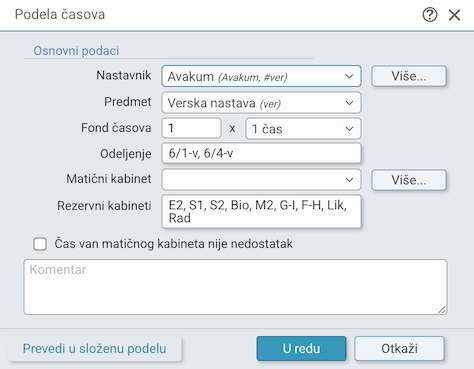
Varijanta 2 - proširena podela sa fiktivnim predmetom
Umesto da unosimo grupe i detaljno ih pridružujemo svakom nastavniku, možemo uneti proširenu podelu u kojoj ćemo navesti tri nastavnika i dva cela odeljenja. Svi oni će već na prvom času saznati kod koga će i u koji kabinet ići. Ali kako prevazići ograničenje da se u proširenoj podeli može uneti samo jedan predmet? Unećemo novi, fiktivni, predmet koji možemo nazvati "Građansko / Verska". Proširena podela i odgovarajuće kartice su prikazani ispod.


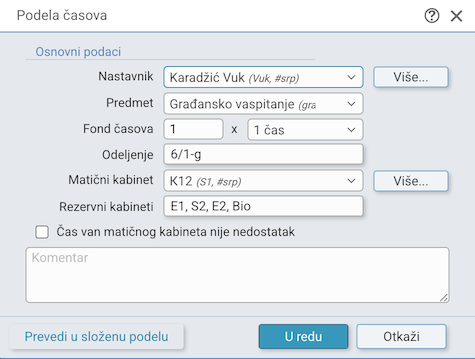
Varijanta 3 - zasebne proširene podele i grupe sa oznakama grupisanja
Nedostatak prethodne dva varijante je što svi ovi nastavnici i učenici moraju imati čas istovremeno. To je vrlo često poželjno, ali je ponekad i nemoguće. Npr. nastavnik veronauke radi samo ponedeljkom, a nastavnik građanskog ne može raditi ponedeljkom. Tada se umesto jedne podele sa svim ovim nastavnicima i grupama, unose tri proširene podele - za svakog nastavnika po jedna sa grupama kojima predaje. Ali sada imamo potencijalno problematičnu situaciju jer se generalno čas u kome ne učestvuje celo odeljenje ne sme rasporediti u sredini nastave. Ako bi se grupa za versku rasporedila npr. tokom trećeg časa, šta bi tada radila grupa za građansko? Bila bi slobodna, bez prisustva nastavnika, što je u osnovnim i srednjim školama uglavnom zabranjeno. Da bi se ovo rešilo, potrebno je ovim grupama uvesti istu oznaku grupisanja. To je način na koji se programu daje do znanja da se nalazi u opisanoj problematičnoj situaciji. Generator će se truditi da ovakve časove raspoređuje na početak ili na kraj nastave. Ili da grupe iz istog grupisanja rasporedi istovremeno da bi ih upotpunio do celog odeljenja.
Dakle, u našem primeru ćemo uneti tri proširene podele časova i dobiti kartice kao na sledećim slikama.


Statistika
Otvara se klikom na ikonicu
 ili izborom odgovarajuće opcije
menija "Priprema". Ovo je ključna tačka za ispravljanje grešaka napravljenih tokom unosa podataka. Na kraju unosa
podele časova potrebno
je detaljno pregledati statistiku odeljenja i proveriti da li su fondovi časova i ostali podaci dobro uneti za
svako odeljenje.
ili izborom odgovarajuće opcije
menija "Priprema". Ovo je ključna tačka za ispravljanje grešaka napravljenih tokom unosa podataka. Na kraju unosa
podele časova potrebno
je detaljno pregledati statistiku odeljenja i proveriti da li su fondovi časova i ostali podaci dobro uneti za
svako odeljenje.

U levoj polovini obrasca birate da li prikazujete podatke o predmetima, kabinetima, nastavnicima ili odeljenjima. Klikom na neki od ovih elemenata, otvoriće se odgovarajuća lista sa koje možete birati nove elemente. Promenom izbora, menja se sadržaj tabele na desnoj strani.
Automatski generator rasporeda časova
Najvažnija osobina programa Ras je mogućnost automatske izrade rasporeda - posao koji obavlja modul nazvan "Automatski generator". Pažljivo pročitajte sledeći tekst jer bez razumevanja logike generatora ne možete ispravno koristiti program!
Generator pokrećete klikom na ikonicu
 ili izborom odgovarajuće opcije menija "Raspored". Otvoriće se obrazac koji vizuelno prati proces automatske izrade. Linije sa progresom prate proces pretraživanja
prostora rešenja, dok se desno od njih nalaze brojevi koji prikazuju stanje najboljeg dobijenog rešenja.
ili izborom odgovarajuće opcije menija "Raspored". Otvoriće se obrazac koji vizuelno prati proces automatske izrade. Linije sa progresom prate proces pretraživanja
prostora rešenja, dok se desno od njih nalaze brojevi koji prikazuju stanje najboljeg dobijenog rešenja.

Nivoi prioriteta
Pred automatski generator se postavlja tridesetak vrlo kompleksnih zahteva. Pošto su ovi zahtevi u velikoj meri međusobno suprotstavljeni i najčešće ih nije moguće sve zadovoljiti, uvedeni su nivoi prioriteta kojima se generator rukovodi na sledeći način:
Zahtevi nižeg nivoa neće biti rešavani dok postoje nerešeni zahtevi višeg nivoa.
Problem je u tome što generator nije uvek u stanju da "vidi" da neki zahtevi ne mogu biti zadovoljeni, već će pokušavati da ih po svaku cenu razreši vrteći se u krug i ostavljajući ostatak raspored u lošem stanju. Zato je potrebno da pripremite podatke na najbolji način i pomognete generatoru da pruži svoj maksimum. Tu je od najveće pomoći validacioni panel. Zato je posle svakog unosa potrebno baciti pogled na validacioni panel i odmah reagovati ako je to potrebno. Ako pustite da se greške gomilaju, mnogo teže ćete ih kasnije ispraviti.
Ali neke od propusta napravljenih pri unosu podataka nećete videti ni uz pomoć validacionog panela. Problem možete rešiti samo ako se pridržavate sledećih pravila:
- Ne zahtevajte odmah savršen raspored jer je nemoguće unapred znati da li je takav raspored realno moguć.
- U početku postavite umerene zahteve (o zabranjenim i fiksiranim časovima, o broju pauza, ujednačenosti fonda časova...) i pustite automatski generator da nađe rešenje.
- Tek ako ovako uspete da dobijete prihvatljiv raspored, počnite postepeno da pojačavajte zahteve i stalno pokrećite generator dok ne dobijete zadovoljavajuće poboljšanje. Ako generator ne uspe da nađe prihvatljivo poboljšanje u roku od par minuta, onda je najverovatnije taj zahtev preteran i od njega bi trebalo odustati.
Generator razlikuje tri nivoa prioriteta koji u sebi sadrže više pojedinačnih zahteva:
1. Nivo fatalnih grešaka
U ovu grupu spadaju: (A) kartice raspoređene na zabranjenim pozicijama; (B) sukobi kartica; (C) pauze odeljenja; (D) prekoračen dnevni fond časova nekih nastavnika. Dok postoji neka od ovih grešaka, generator neće raditi na poboljšanju ostatka rasporeda. Evo najčešćih početničkih grešaka koje treba izbeći po svaku cenu:
- Nastavniku (odeljenju, kabinetu, predmetu) ste zabranili toliko časova da neka od njegovih kartica mora biti smeštena na zabranjenu poziciju;
- Nastavnik mora imati više od postavljenog maksimalnog broja časova dnevno (jer ste mu npr. fiksirali previše časova u toku jednog dana ili mu je ukupan fond časova preveliki);
- U kabinet pokušavate smestiti više časova nego što ima ukupno časova u rasporedu (najčešće u salu za fizičko);
- Kartici su svi časovi zabranjeni (malo nastavničke, malo odeljenjske i kabinetske zabrane i na kraju su svi časovi zabranjeni);
- Odeljenje mora imati pauzu jer je samo delimično u rasporedu (npr. mlađi razredi u osnovnim školama). Prilikom unosa ovakvih odeljenja morate im dozvoliti pauze.
2. Nivo težih nedostataka
U ovu grupu spadaju: (A) predmet se javlja istog dana u rasporedima nekih odeljenja; (B) neka odeljenja ili grupe imaju neujednačen broj časova dnevno tokom nedelje; (C) veliki broj pauza nastavnika. Ovde treba paziti na sledeće:
- Predmetima dodeljujte prava imena. Ako se u Vašoj školi uči npr. 7 vrsta ekonomije (Osnovi ekonomije, Uvod u ekonomiju, Monetarna ekonomija...), unesite ih svih 7 i svakom profesoru dodelite časove one ekonomije koju zaista predaje. Ili "Hemija" i "Hemija vežbe" su dva različita predmeta - unesite ih oba...
- Nikada nemojte svim profesorima uneti 0 dozvoljenih pauza!!! Na taj način ćete od generatora tražiti nemoguću stvar što će za rezultat imati beskrajno okretanje u krugu sa serijom vrlo loših rasporeda. Broj dozvoljenih pauza postavite na neku razumnu meru, pa taj broj postepeno smanjujte od profesora do profesora dok ne dobijete zadovoljavajuće rešenje.
3. Nivo lakših nedostataka
Ima ih preko dvadeset i viđaćete ih u validacionom panelu. Važnost grešaka ovog nivoa možete menjati (ili ukidati) promenom parametara. Generator će ove nedostatke rešavati tek pošto razreši sve greške iz prethodna dva nivoa, a po redosledu koji ste postavili u parametrima: veća vrednost parametra - grešci se pridaje veća važnost. Kad menjate parametre vodite računa o sledećem:
- Samo jedan parametar bi trebalo da ima vrednost veću od 20! Najgore je da ih sve postavite na 100 jer ih time praktično ukidate i uvodite haos u čitav sistem.
- Kada parametar postavite na 0, odgovarajući zahtev će se smatrati nepostojećim i za generator i za validator grešaka.
Parametri
Obrazac za promenu parametara otvarate izborom opcije menija "Raspored > Parametri" ili klikom na ikonicu
 u paleti sa alatkama. Pomeranjem klizača, menjate važnost koju parametar ima za kvalitet rasporeda. Da ponovimo: veća vrednost parametra - grešci se pridaje veća važnost.
Sledi opis značenja polja ovog obrasca.
u paleti sa alatkama. Pomeranjem klizača, menjate važnost koju parametar ima za kvalitet rasporeda. Da ponovimo: veća vrednost parametra - grešci se pridaje veća važnost.
Sledi opis značenja polja ovog obrasca.

- Ujednačenost dnevnog fonda nastavnika
Na osnovu podataka iz podele časova, program obračunava prosečan dnevni fond časova nastavnika. Pri unosu podataka o nastavnicima, vi zadajete koliko se od ovog broja može odstupiti. Tu je i podatak o minimalnom dnevnom fondu časova nastavnika. Odstupanja od ovih brojeva bi trebalo da budu minimalna.
Napomena: Ovaj podatak jako utiče na broj pauza nastavnika! Ako želite manje pauza, smanjite ovu vrednost! - Prvi-zadnji časovi u toku dana
Neki nastavnici vole da imaju prve časove u toku dana, neki vole zadnje, a nekima je svejedno. Ovde postavljate koliko su greške ovog tipa bitne za kvalitet rasporeda.
- Ujednačenost dnevnog fonda odeljenja
Na osnovu podataka iz podele časova, program obračunava prosečan dnevni fond časova odeljenja. Odstupanje od ovog broja bi trebalo da bude minimalno.
- Predmeti uzastopnim danima
Ako se neki predmet sluša dva puta nedeljno, bilo bi dobro da to ne bude uzastopnim danima. Pomeranjem klizača, menjate važnost koju ovaj podatak ima za kvalitet rasporeda.
- Dnevna pozicija predmeta
Za pojedine predmete je nepoželjno da se pojavljuju često tokom zadnjih časova, a za neke tokom prvih časova. Ovaj parametar pokazuje koliko je za kvalitet Vašeg rasporeda dnevna pozicija predmeta bitna.
- Nepoželjne pauze
Ukoliko su odeljenjima dozvoljene pauze tokom ili na početku nastave, promenom ovog parametra menjate važnost koju pauze odeljenja imaju za kvalitet rasporeda.
- Ravnomerna dnevna težina
Postoje laki, teški i obični predmeti. Bilo bi dobro da broj teških predmeta tokom svakog dana u nedelji bude ujednačen za svako odeljenje. Ovaj parametar pokazuje koliko je ujednačenost težine dnevnih rasporeda odeljenja bitna za kvalitet rasporeda.
- Časovi van matičnih kabineta
Nastava bi po pravilu trebalo da se izvodi u kabinetima koji su za to predviđeni (matični kabineti). Međutim, to nije uvek moguće, pa je uvedena mogućnost da se nastava izvodi u rezervnim kabinetima. Ovaj parametar pokazuje koliko je za kvalitet Vašeg rasporeda bitno da nastava bude održana baš u matičnom kabinetu.
- Neodržani obavezni časovi
Na određenim pozicijama u rasporedu može se zahtevati da se ne pojavljuje praznina - to je obavezan čas. Ovaj parametar utvrđuje koliko neodržani obavezni časovi utiču na kvalitet rasporeda.
- Održani nepoželjni časovi
Pomeranjem klizača, menjate važnost koju nepoželjni časovi imaju za kvalitet rasporeda.
Štampanje
Ras Timetable ima mogućnost štampanja grupnih i pojedinačnih nastavničkih, odeljenjskih i kabinetskih rasporeda časova. Štampanje je moguće obaviti na različitim formatima papira i sa dodatnim opcijama štampanja koje navodimo u daljem tekstu.
Grupni rasporedi
Grupni nastavnički raspored je tabela sa svim nastavnicima i njihovim rasporedima časova. To je standardni izveštaj koji svakodnevno viđate na oglasnoj tabli svoje škole. Odeljenjski i kabinetski grupni rasporedi imaju istu strukturu.

Klikom na ikonicu  ili izborom odgovarajuće opcije menija "Fajl", otvoriće se obrazac za izbor opcija štampanja. Klikom na dugme "U redu" otpočinje standardni proces štampanja
kome prethodi mogućnost promene formata i orijentacije papira, izbor štampača, broja kopija... Kod većine modernih pregledača, imaćete i ekranski pregled izgleda štampe (print preview).
ili izborom odgovarajuće opcije menija "Fajl", otvoriće se obrazac za izbor opcija štampanja. Klikom na dugme "U redu" otpočinje standardni proces štampanja
kome prethodi mogućnost promene formata i orijentacije papira, izbor štampača, broja kopija... Kod većine modernih pregledača, imaćete i ekranski pregled izgleda štampe (print preview).

- Podnaslov
Tekst koji će se pojaviti u gornjem levom uglu štampane strane neposredno ispod naziva škole. Ovaj podatak se ne mora uneti.
- Dani koji će se prikazati
Povremeno se javlja potreba da se odštampa raspored samo za određene dane. Npr. ako su neka odeljenja i profesori na ekskurziji dva dana, pa se napravi privremeni raspored samo za ta dva dana, onda se može odštampati raspored samo za te dane tako što se samo oni selektuju u listi za izbor dana.
- Časovi koji će se prikazati (od-do)
Unosite (razdvojene crticom) početni i završni čas koji će se štampati. Ova opcija je korisna ako istovremeno radite raspored za obe smene, a hoćete da prikažete raspored samo za jednu smenu. Ako, na primer, radite sa rasporedom koji ima 14 časova dnevno a prva smena zauzima prostor od 1. do 7. časa, drugu smenu ćete prikazati tako što ćete u ovom polju uneti 8-14.
Ako je prvi broj veći od drugog, onda će raspored biti prikazan unazad. Ovako možete korektno prikazati raspored koji se radi po sistemu "ogledala". - Redni brojevi časova u zaglavlju
U zaglavlju table rasporeda se, ispod naziva dana, prikazuju redni brojevi časova. Ovi brojevi najčešće idu redom 1, 2, 3,... ali se mogu promeniti ako za time postoji potreba. To je najbolje učiniti prilikom unosa opštih podataka o rasporedu - u delu "Redni brojevi časova i satnica". Na taj način će inicijalni redni brojevi (1, 2, 3,...) biti trajno zamenjeni novim brojevima i kao takvi će se pojavljivati u svim izveštajima.
Ako ipak želite te brojeve da promenite jednokratno (samo za potrebe trenutnog štampanja), onda to možete učiniti ovde. Treba da unesete nove brojeve razdvojene zarezima. Npr. za raspored sa pretčasom, umesto "1,2,3,4,5,6,7", unećete "0,1,2,3,4,5,6". - Zaglavlje tabele rasporeda se štampa na svakoj strani
Zaglavlje sa nazivima dana i rednim brojevima časova se uvek štampa na prvoj strani grupnog rasporeda, a na sledećim stranama se tabela nastavlja bez zaglavlja. Ako želite da se zaglavlje javlja i na ostalim stranama, potvrdite ovo polje.
- Štampa se razvučeno po širini na dve strane
Potvrdom ovog polja, svaki red rasporeda će se prostirati na dve strane. Na jednoj strani će biti rasporedi za ponedeljak i utorak, a na drugoj za ostale dane. Ovo je korisno ako ne posedujete štampač velikog formata (već samo npr. A4), a želite da raspored bude odštampan dovoljno krupno da bi bio čitljiv na oglasnoj tabli.
- Štampa se sitnim slovima
Ako sadržaj nekih polja sa časovima nije potpuno vidljiv jer su slova previše krupna, onda možete smanjiti veličinu slova potvrđivanjem ovog polja. Bolji način da se ovo izvede će biti opisan u sledećoj sekciji "Print preview", pa vam savetujemo da ovaj problem rešavate na način koji je tamo opisan.
- Štampa se u boji
Ova opcija ima smisla samo ako posedujete štampač u boji ili ako želite da raspored (umesto na štampač) pošaljete u PDF fajl. U sledećoj sekciji "Print preview", će biti objašnjeno šta još treba učiniti da biste ovo izveli.
- Liste za izbor
Svako potvrđeno polje će se naći u tabeli odgovarajućih grupnih rasporeda. Ako želite da izaberete sva polja u nekoj listi, potvrdite polje u gornjem levom uglu zaglavlja liste. Ponovnim klikom na ovo polje, deselektujete sva polja u listi. U tom slučaju neće biti štampan raspored koji odgovara ovoj listi.
Print preview - pregled na ekranu pre štampanja
U većini modernih pregledača, pre nego što se izveštaj pošalje na štampač, prikaže se na ekranu kako će on izgledati na štampaču. Na taj način se može dodatno podesiti izgled izveštaja. Izgled i namenu Print preview obrasca ćemo objasniti na primeru Chrome pregledača, a kod ostalih pregledača je situacija veoma slična.

-
Destination (Odredište)
Birate gde želite da pošaljete izveštaj. To može biti štampač ako ga posedujete, a možete izabrati i neku od opcija da izveštaj pošaljete u fajl u nekom formatu. Jedan od njih je izabran na slici - "Save as PDF" ("Snimi kao PDF"). U ovom slučaju će biti snimljen PDF fajl koji možete proslediti dalje (npr. u štampariju ili ga postaviti na internet).
-
More settings (Više podešavanja)
U startu se ispod ovog dugmeta ne pojavljuje više ništa. Da biste videli dodatne opcije, morate kliknuti na to dugme. Pojaviće se prikaz kao na slici gde možete birati: format papira (Paper size), broj stranica na jednom listu papira (Pages per sheet), margine (Margins) i opcije u vezi prikazivačevog zaglavlja, podnožja i slika u pozadini. Ono što je za prikaz rasporeda posebno važno je Scale (razmera).
-
Scale (razmera)
U startu je razmera postavljena na Default (podrazumevano) i tada nemamo mogućnost daljeg izbora. Ako ovu opciju promenimo u Custom, moći ćemo da biramo u kojoj razmeri će se izveštaj prikazati. Ovde 100 znači u prirodnoj veličini (100%). Broj manji od 100 znači da se prikaz umanjuje, a veći od 100 da se uvećava.
Na sledećoj slici je, u razmeri 100, prikazan deo rasporeda gde su slova previše krupna da bi se nazivi odeljenja videli u potpunosti.

A onda, isti taj fragment gde je razmera (scale) postavljena na 80.

Ovu mogućnost možete koristiti i kada su slova previše sitna, pa želite da ih povećate. Tada za razmeru probajte razne vrednosti veće od 100 dok ne dobijete zadovoljavajući izgled.
Pojedinačni rasporedi
Klikom na neku od ikonica  (ili izborom odgovarajuće opcije menija "Raspored") otvoriće se obrazac za prikaz pojedinačnih odeljenjskih, nastavničkih ili
kabinetskih rasporeda. Na slici je prikazan jedan odeljenjski raspored, a nastavnički i kabinetski rasporedi imaju istu strukturu. U levom gornjem uglu je polje pomoću koga možete izabrati čiji raspored želite da vidite.
(ili izborom odgovarajuće opcije menija "Raspored") otvoriće se obrazac za prikaz pojedinačnih odeljenjskih, nastavničkih ili
kabinetskih rasporeda. Na slici je prikazan jedan odeljenjski raspored, a nastavnički i kabinetski rasporedi imaju istu strukturu. U levom gornjem uglu je polje pomoću koga možete izabrati čiji raspored želite da vidite.

Ovaj obrazac se može otvoriti i ako u oblasti kartica kliknete desnim tasterom miša i izaberete neku od opcija "Odeljenjski rasporedi", "Nastavnički rasporedi", "Kabinetski rasporedi". Ako se pokazivač miša nalazio iznad neke kartice, biće prikazan raspored odeljenja, nastavnika ili kabineta koje ta kartica simbolizuje.
Klikom na dugme "Štampaj" otvara se obrazac za izbor opcija štampanja pojedinačnih rasporeda.

Polja ovog obrasca su već opisana za opcije štampanja grupnih rasporeda. Klikom na dugme "U redu" otpočinje standardni proces štampanja kome prethodi "Print preview".
Objavljivanje rasporeda na internetu
Svoje rasporede časova možete objaviti na internetu uz pomoć našeg servisa posebno razvijenog za tu namenu.

Postupak objavljivanja rasporeda se obavlja u sledeća tri koraka:
- Izbor opcija prikaza rasporeda na internetu
- Uzimanje web adrese objavljenog rasporeda
- Prosleđivanje web adrese (npr. postavljanjem na školski sajt)
1. Izbor opcija prikaza rasporeda na internetu
Otvorite raspored koji želite da objavite i iz menija „Fajl“ izaberite opciju „Objavi“. Otvoriće se sledeći obrazac čiji opis dajemo u nastavku.

- Podnaslov
Tekst koji će se u objavljenom rasporedu pojaviti u gornjem levom uglu ispod naziva škole. To je najčešće naziv smene, ali se može uneti proizvoljan tekst. Ovo polje se može ostaviti prazno ukoliko nema potrebe za podnaslovom.
- Časovi koji će se prikazati (od-do)
Početni i završni čas (razdvojeni crticom) koji će biti prikazani u objavljenom rasporedu. Inicijalno je ponuđeno da se prikažu svi časovi, a izmena ove vrednosti ima smisla ako radite istovremeno raspored za obe smene i želite da prikažete časove samo jedne smene. Ako npr. imate 14 časova u rasporedu, svaka smena zauzima po 7 časova i hoćete da prikažete samo raspored druge smene, ovde ćete uneti 8-14. Može se postaviti pitanje kako onda objaviti raspored za prvu smenu. Snimite kopiju ovog rasporeda (opcija menija „Fajl / Snimi kao“) i onda objavite tu kopiju unoseći početni i završni čas prve smene (1-7).
- Redni brojevi časova u zaglavlju
U zaglavlju table sa objavljenim rasporedom se nalaze nazivi dana u nedelji ispod kojih su redni brojevi časova za svaki dan. Inicijalno je ponuđeno da se u zaglavlju pojave brojevi od prvog do završnog časa redom. Ako ovo želite da promenite, najbolje je to učiniti prilikom unosa opštih podataka o rasporedu - u delu "Redni brojevi časova i satnica". Na taj način će inicijalni redni brojevi (1, 2, 3,...) biti trajno zamenjeni novim brojevima i kao takvi će se pojavljivati u svim izveštajima.
Ako ipak želite te brojeve da promenite jednokratno (samo za potrebe trenutnog štampanja), onda ovde možete da unesete nove brojeve razdvojene zarezima.
Klikom na dugme „U redu“ raspored će biti prebačen na naš server u obliku koji je pogodan za prikaz u internet pregledaču. Zatim će se otvoriti novi obrazac čime prelazimo na drugi korak postupka objavljivanja.
2. Uzimanje web adrese objavljenog rasporeda
U prvoj fazi objavljivanja je raspored snimljen na našem serveru i dostupan je svakom ko zna web adresu na kojoj se nalazi. Zato se po završetku prve faze odmah otvara novi obrazac sa informacijom o web adresi objavljenog rasporeda.

Prikazanu web adresu možete prepisati "slovo po slovo" i tako je sačuvati ili dalje proslediti. Druga mogućnost je da adresu iskopirate na klipbord pritiskom na taster Ctrl i ne otpuštajući ga pritisnete taster C. Zatim kombinacijom tastera Ctrl V prebacujete sadržaj klipborda na neko drugo mesto (npr. na stranicu na sajtu vaše škole, kao deljenje na društvenim mrežama ili kao deo e-mail poruke).
Napomena: Ako u programu Ras Timetable unesete neku izmenu u raspored koji je objavljen, ta izmena se neće automatski odraziti na objavu! Da bi izmena postala vidljiva, raspored morate ponovo objaviti. Pri tome će objavljeni raspored ostati na istoj web adresi kao i ranije, ali sa izmenjenim sadržajem.
3. Prosleđivanje web adrese objavljenog rasporeda
Da bi objavljeni raspored zaista postao javno dostupan, potrebno je njegovu web adresu proslediti zainteresovanom auditorijumu. To možete učiniti slanjem e-maila ili postavljanjem objave sličnog sadržaja na društvene mreže:
Ako raspored postavljate na stranicu školskog sajta, web adresa rasporeda verovatno neće biti direktno vidljiva već će biti smeštena u referencu odgovarajućeg linka. Detalje oko ovoga ostavljamo administratoru školskog sajta, sa napomenom da bi bilo dobro posetiocima dati i kratko uputstvo. Evo predloga:
Raspored časova
Važeće rasporede časova možete dobiti klikom na sledeće linkove:
Po otvaranju stranice sa rasporedom, videćete tabelu sa rasporedom časova svih nastavnika izabrane smene. Klikom na ime nastavnika dobićete njegov raspored sa svim pojedinostima.
U gornjem desnom uglu pomenute tabele možete izabrati pregled rasporeda odeljenja. Klikom na naziv odeljenja dobićete odgovarajući detaljan raspored.
Napomena: Pošto se web adresa objavljenog rasporeda ne menja prilikom višestrukog objavljivanja, dobra je praksa da uvek objavljujete isti raspored. Mnogi naši korisnici imaju jedan raspored koji nazivaju "Važeći" i više rasporeda koji u nazivu imaju reč "Radni" (npr. "Radni-novembar", "Radni-Pera", "Radni-crvena-01"). Prilikom izrade rasporeda uvek rade sa nekim od radnih, pa kada sve završe izabrani raspored prekopiraju u "Važeći" (opcija "Fajl / Snimi kao..."). Zatim objave "Važeći" raspored. Ako škola radi u dve smene, onda postoje dva važeća rasporeda - za svaku smenu po jedan. Ako se stvari ovako organizuju, nikada se na školskom sajtu neće menjati sadržaj stranice sa rasporedom, a linkovi će uvek pokazivati na ažuran raspored!
Često postavljana pitanja
U stalnoj komunikaciji sa našim korisnicima, odgovorili smo na brojna pitanja. Mnoga od tih pitanja su se često ponavljala. Ovde smo izdvojili nekoliko najupečatljivijih.
Odgovor: Pri unosu podataka o nastavnicima, unosi se i podatak "Osnovni predmet". To je predmet koji nastavnik najčešće predaje. Kasnije se, pri unosu podele časova, pretpostavlja da će nastavnik predavati baš taj osnovni predmet čime se ubrzava proces unosa podataka. Međutim, ovaj podatak se u obrascu za podelu časova može promeniti izborom druge vrednosti u listi predmeta. Dakle, za svaki predmet se posebno unosi podela časova gde se za osnovni predmet zadržava podrazumevana vrednost, a za ostale predmete se unosi potrebna izmena predmeta.
Odgovor: Ovo se radi iz dva puta. Prvo se u podeli časova unese fond časova 2x1 čas (to su dva obična časa). Onda se, za istog nastavnika i odeljenje (najbolje klikom na dugme "Kopiraj") unese nova podela časova gde se sve zadržava nepromenjeno sem fonda časova koji je sada 1x2 časa (to je jedan dupli vezani čas). Tako se dobija 1+1+2, tj. dve kartice širine jednog časa i jedna kartica širine dva časa.
Odgovor: Pri unosu podele časova birate matični kabinet, ali možete izabrati i jedan ili više rezervnih kabineta. Program će se truditi da sve časove smesti u matični kabinet ako je to moguće. Postoji i mogućnost da profesor treba da održi nastavu u bilo kom od nekoliko dozvoljenih kabineta. Tada ne unosite podatke o matičnom kabinetu (ostavljate prazno), već samo rezervne kabinete. I konačno, kada se časovi mogu održati bilo gde, ne unose se ni matični ni rezervni kabineti.
Odgovor: Ovaj problem se može rešiti na više načina. U sekciji Primeri podele časova su detaljno opisana tri načina.
Odgovor: Uzmimo sledeći primer. Nastavnik veronauke radi samo ponedeljkom, a ostali dani su mu zabranjeni. Nastavniku građanskog vaspitanja su ponedeljkom svi časovi zabranjeni. Kada u složenoj podeli časova spojimo ova dva nastavnika grupama za versku i građansko, dobićemo grešku da su toj kartici svi časovi zabranjeni. Ako pokušamo da tu karticu prebacimo na neki čas ponedeljkom, pojaviće se na zabranjenim časovima nastavnika građanskog. Slično, ako je prebacimo u neki drugi dan, pojaviće se na zabranjenim časovima nastavnika veronauke. Prilikom prevlačenja ovakvih kartica, u zaglavlju rasporeda će se zacrveneti "minusi" ispod svih rednih brojeva časova. Ako kliknete na neki od ovih minusa, biće markirana pozicija zabranjenog časa na koji će pasti ova kartica prilikom otpuštanja.
Ista situacija se može desiti zbog zabranjenih časova odeljenja, kabineta ili predmeta. Najteže su uočljivi zabranjeni časovi predmeta, pa tu treba biti posebno oprezan i ne preterivati.
Kada se pojavi ova greška, nije moguće dobiti prihvatljiv raspored, pa je treba po svaku cenu izbeći. To se najčešće postiže brisanjem pojedinih zabranjenih časova. Drugi način je opisan u odgovoru na sledeće pitanje.
Odgovor: Oznake grupisanja su način prevazilaženja problema grupa koje se ne mogu povezati u proširenoj ili složenoj podeli časova. Jedan od razloga za tu nemogućnost je dat u odgovoru na prethodno pitanje gde nastavnik veronauke radi samo ponedeljkom a ostali dani su mu zabranjeni, dok su nastavniku građanskog vaspitanja ponedeljkom svi časovi zabranjeni. Ova dva nastavnika ne mogu imati nastavu istovremeno, pa se grupe za versku i građansko ne mogu povezati u složenoj podeli časova. Rešenje je u tome da se grupe ne povezuju u složenoj podeli, već se jedna složena kartica razbija na dve (ili više) manjih odeljenjskih kartica. Ove odeljenjske kartice su obojene (nisu sive) i manje su visine od ostalih. Evo procedure kako se umesto jedne složene kartice sa grupama za veronauku i građansko unose dve "polu-kartice" od kojih je jedna sa grupom za veronauku, a druga za građansko vaspitanje.
Prvo unosimo grupe za versku i građansko u izabranom odeljenju dodeljujući obema grupama istu oznaku grupisanja (npr. VG):

Zatim unosimo složenu podelu časova prvo za nastavnika građanskog dodeljujući mu samo grupu za građansko:

A onda slično za veronauku:

U oblasti odeljenjskih kartica sada možemo imati situaciju kao na sledećoj slici. Ponedeljkom, grupa za veronauku ima 6. čas, a grupa za građansko je odsutna - završila je sa nastavom posle 5. časa. Utorkom, grupa za građansko ima prvi čas, a grupa za veronauku je odsutna - počeće sa nastavom od 2. časa.

Odgovor: Ovde se radi o problemu tzv. "visećih" grupa, tj. o grupama koje se ne mogu upotpuniti drugim grupama do celog odeljenja. Da ostatak odeljenja ne bi imao pauzu u toku nastave, potrebno je da časovi viseće grupe budu ili prvi ili zadnji tokom dana. Prvo je potrebno da ovim grupama unesete istu oznaku grupisanja. Zatim se visećoj grupi dodele traženi časovi i kada pustite automatski generator, on će ove časove rasporediti na početak ili kraj nastave.
Drugi način, koji ne zahteva da ove grupe imaju istu oznaku grupisanja, je da se visećoj grupi dodele traženi časovi a zatim se kartice sa tim časovima fiksiraju na početnim ili krajnjim pozicijama tokom nekog pogodnog dana. Ako je fiksiran prvi čas, onda ostatak odeljenja dolazi na nastavu od drugog časa, a ako je fiksiran zadnji čas, onda ostatak odeljenja ide kući posle predzadnjeg časa.
Odgovor: Problem je u nastavniku informatike koji predaje obema grupama, pa se ove grupe ne mogu spojiti u proširenoj ili složenoj podeli časova. Rešenje je u uvođenju oznaka grupisanja kod ovih grupa i pojedinačnom unosu podele časova za svakog od ova tri nastavnika (slično kao u pitanju br. 6).
Prvo se unesu ove dve grupe (npr. 'a' i 'b') i obema se dodeli ista oznaka grupisanja (npr. 'AB'). Zatim se obave četiri unosa proširene podele časova: prvom nastavniku jedan čas informatike u grupi 'a', pa isto to za grupu 'b'. Treće, prvom nastavniku tehnike jedan dupli čas u grupi 'a'; i četvrto, drugom nastavniku tehnike dvočas u grupi 'b'. Rasporedi ovih nastavnika i odeljenja bi sada mogli izgledati ovako:

Obratite pažnju da ove dve grupe imaju dve različite namene: za časove informatike i za časove tehnike. Međutim nisu unošene dva puta, npr. kao Inf1/Inf2 i TiT1/TiT2 već samo jednom kao 'a' i 'b'. Zahvaljujući tome smo mogli da napravimo kombinaciju kao na gornjoj slici. Da smo ih unosili kao dva grupisanja, onda Inf1 ne bismo mogli da rasporedimo istovremeno sa TiT2 jer bi tada ove grupe pripadale različitim grupisanjima! Ovo je pravilo koje treba uvek primenjivati: Ako se iste grupe pojavljuju sa različitim namenama, onda se unose samo jednom za sve namene.
Odgovor: Ovde će biti obrađen scenario u kome nastavnici tokom određenih časova nemaju nastavu, ali moraju biti prisutni u određenom školskom prostoru iz različitih razloga (npr. vode računa o disciplini, pripravni su da zamene kolege koje su odsutne i sl.). Dežurstvo tokom školskih odmora između časova, kao i pre ili posle nastave ovde nije razmatrano.
Postupak počinje unosom predmeta "Dežurstvo" i prostora u kome će se dežurati (to su kabineti kojim dajemo opisna imena kao npr. "Hol", "Zbornica" itd.). Zatim se nastavnicima koji će dežurati unosi proširena podela časova sa predmetom "Dežurstvo", zahtevanim kabinetom i brojem časova, ali bez odeljenja. Za ove časove se neće kreirati odeljenjske kartice, ali će nastavničke kartice jasno definisati vannastavnu angažovanost nastavnika.
Drugi način je da se unese predmet "Dežurstvo" i "kabineti" u kojima će se dežurati, ali i jedno ili više fiktivnih odeljenja koja će se koristiti samo za dežurstvo. Ova fiktivna odeljenja se unose kao i obična odeljenja, ali im se daju nazivi kao npr. "Dež-1", "D-hol", itd. Zatim se unose podela časova sa predmetom "Dežurstvo" i ovim fiktivnim odeljenjima kao da se radi o pravim odeljenjima.
Na oba načina se može automatski generisati raspored dežurstava nastavnika, a može se i ručno menjati.
Odgovor: Pročitajte pažljivo tekst koji opisuje ispravan način korišćenja programa.
Dodatna napomena: Nezahvalno je govoriti o vremenu potrebnom za izradu rasporeda jer ono zavisi od mnogo faktora, ali uzmimo sledeću procenu: ako u obrascu generatora dobijete 5-6 puta uzastopno poruku da proces dugo stagnira, verovatno da se pod datim uslovima ne može dobiti mnogo bolji raspored. U tom slučaju, problem možete rešiti tako što ćete pregledati pažljivo pripremne podatke (naročito statistiku). Moguće je da ste negde napravili grešku pri unosu koja blokira proces.
Odgovor: Kada se desi se da se stvari dovedu skoro do samog kraja, a onda se dugo ne događa nikakvo poboljšanje, možete probati da problem rešite promenom parametara. Ako se npr. desi da je sve savršeno raspoređeno sem jednog nepoželjnog časa koji nikako da bude pomeren na drugu poziciju, uradite sledeće: zaustavite proces automatskog raspoređivanja klikom na dugme "U redu", zatim izaberite opcije menija "Raspored / Parametri" i u obrascu koji se bude pojavio pomerite klizač za nepoželjne časove na neku veliku vrednost (npr. 90), pa ponovo pokrenite generator. Posle kraćeg 'tumbanja', verovatno ćete dobiti poruku da je raspored kompletno urađen. Tada vratite klizač za nepoželjne časove na staru vrednost i snimite raspored. Ako Vam ovaj način ne uspe, moraćete da se oslonite na svoje iskustvo i pristupite raznim trikovima. Najbolje je uraditi sledeće: izanalizirajte dobijeni raspored i uočite karticu koja pravi najviše problema. Zatim premestite tu karticu na poziciju koja bi delimično rešila problem, a onda je fiksirajte i pokrenete automatski generator rasporeda. Posle izvesnog vremena tu karticu oslobodite, i ponovo pokrenite generator. Ovo u većini slučajeva daje zadovoljavajuće rezultate.
Odgovor : Program Ras je dizajniran tako da izradi raspored časova koji je optimalan u svakom pogledu. U tom smislu je neki prosečan broj pauza po nastavniku oko 1,5. Ako želite da smanjite broj pauza nastavnika, moraćete da žrtvujete nešto od kvaliteta rasporeda. To se obično radi na dva načina:
- Promenom ujednačenosti dnevnog fonda časova nastavnika. Pri unosu podataka o nastavnicima, povećajte vrednost za odstupanje od prosečnog broja časova dnevno i/ili smanjite vrednost za minimalan broj časova nezabranjenim danima. Na taj način će se lakše smanjiti broj pauza nastavnika, ali će njihovi dnevni fondovi časovi u toku nedelje biti neujednačeni - jednog dana mogu imati npr. 1 čas, a drugog dana 6 časova.
- Promenom parametara. U svakoj školi se drugačije vrednuje da li je raspored dobar ili ne. Vi možete uvesti svoju meru kvaliteta i prilagoditi raspored svojim potrebama. Iz menija "Raspored" izaberite opciju "Parametri". Izaberite koji od parametara Vam najmanje znači i smanjite ga. Na pauze nastavnika najviše utiču ravnoteža nastavnika, ravnoteža odeljenja i uzastopni predmeti. Probajte više puta da neke od ovih vrednosti menjate i posmatrajte kako se obavlja proces automatske izrade.
Odgovor: U zavisnosti od načina kako su smene organizovane, postoji više mogućnosti.
- Ako se smene ne smenjuju (tj. prva smena je stalno pre, a druga stalno posle podne), radite jedan raspored za obe smene istovremeno. Ako u svakoj smeni trebe održati po npr. 7 časova, onda se uzima da je dnevni fond časova 14 (7x2). Zatim se odeljenjima prve smene zabrane svi časovi u drugoj smeni (tj. od 8. do 14. časa), a odeljenjima druge smene se zabrane svi časovi u prvoj smeni (od 1. do 7. časa).
- Ako se smene smenjuju (jedne nedelje je jedna pre, a druga posle podne, a iduće nedelje je obratno), onda možete raditi jedan raspored za obe smene istovremeno, a možete raditi i dva nezavisna rasporeda za svaku smenu. Prvi način je lakši za unos podataka, ali je u tom slučaju proces automatske izrade manje efikasan! Ako radite jedan raspored za obe smene istovremeno, morate odeljenjima zabraniti časove u suprotnoj smeni kako je objašnjeno u prethodnoj tački ovog odgovora. I u slučaju jednog i u slučaju dva nezavisna rasporeda, mora se voditi računa o tome da (ako je moguće) nastavnik nema nastavu u obe smene istog dana. Znači, mora se situacija detaljno izanalizirati i nastavnicima koji rade u obe smene zabraniti časovi u jednoj smeni danima kojima su zauzeti u drugoj smeni. Nemojte ostavljati programu da Vam obavlja ovaj deo posla, jer nećete dobiti dobre rezultate!
- Ako se smene smenjuju ali ne tako često (npr. smenjuju se jednom mesečno) mogu se uraditi dva nezavisna rasporeda za obe smene istovremeno - jedan bi važio jednog meseca, a drugi sledećeg kada se smene zamene.
Savetujemo Vam da pažljivo pregledate primere rasporeda izborom opcija menija "Fajl / Otvori primere"!
Odgovor: Pretpostavimo da raspored ima 7 časova dnevno, ali da se i pre prvog časa može u nekim odeljenjima održati čas. Prvo ćemo obrascu za unos opštih podataka uneti da je broj časova dnevno 8, pa u delu "Redni brojevi časova i satnica" promeniti redne brojeve u 0,1,2,3,4,5,6,7 čime bi se dobilo da je pretčas obeležen kao 0. čas. Zatim ćemo svim odeljenjima proglasiti 1. čas za obavezan svim danima, da su pauze na početku nastave dozvoljene i da se neodržani obavezni čas broji kao pauza. Pogledajte sledeću sliku.

Ako se radi raspored za obe smene istovremeno, a odeljenjima druge smene je 7. čas nepoželjan ali se može održati kao pretčas, onda bi se uradilo kao na sledećoj slici.

Odgovor: Pogledajte ovde: "Print preview". Rešenje se nalazi u delu koji opisuje razmeru (scale).
